
このサイトではMEXCの入金方法や入金手数料、最低入金額や入金限度額、入金のやり方(手順)について丁寧に説明します。
※目次をクリックすると該当箇所に飛びます。
MEXCの入金方法一覧
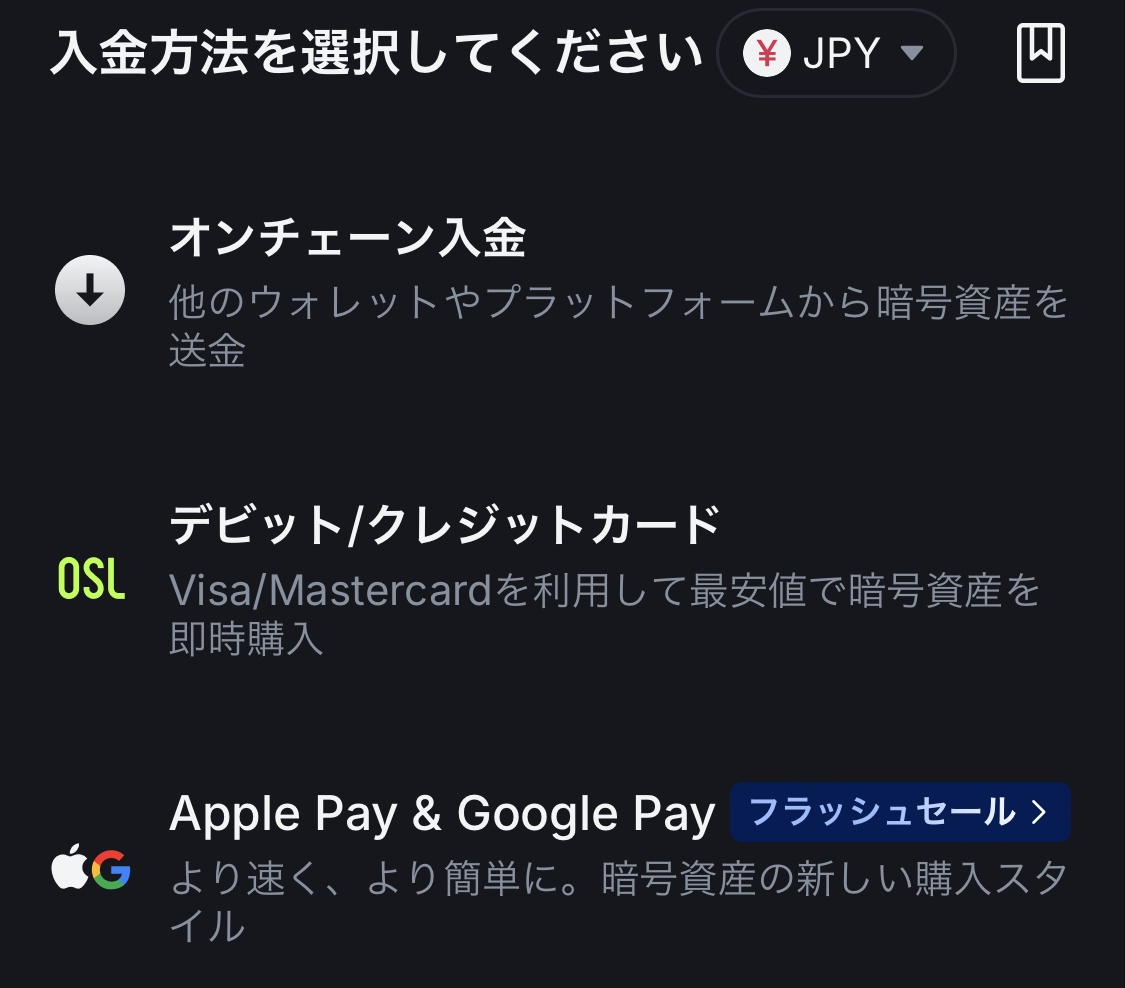
MEXCには現在
- クレカ
- 暗号通貨(カルダノ,ビットコイン(BTC),テザー(USDT),イーサリアム(Ethereum),リップル(ripple))
- 電子決済(ApplePay,GooglePay)
の入金方法があります。
まずはMEXCの入金方法と最低入金額、入金限度額、入金手数料を一覧表で示します。
※入金方法をクリックすると説明部分に飛びます。
MEXCの入金の特徴や注意事項
まずはMEXCの入金の特徴や注意事項について詳しく解説します。
入金に対応している仮想通貨
MEXCではビットコイン,イーサリアム,リップル(ripple)などのメジャーな暗号通貨はもちろん、XRP,Cronos,Ondo,eCash,ZKsync,Holo,Fasttoken,michi (SOL),Qubic,Open Campus,Degen,Neutron,Aleph Zero,dKargo,Landwolf 0x67,Pocket Network,Solana Name Service,MOBOX,Pixer Eternity,PlatON,Ampleforth Governance Token,HyperCycle,Kin,Puffer,VAIOT,AVA,xMoney,Blendr Network,TokenPocket,Impossible Finance Launchpad,Luckycoin,Creta World,Credefi,Comtech Gold,Gaimin,Buying.com,Namecoin,HUSD,Nestree,ISKRA Token,ALL BEST ICO,bitsCrunch,Carnomaly,ILCOIN,TEMCO,Pintu Token,SORA,Super Trump Coin,VGX Token,GameSwift,ritestream,Red Kite,Katchu Coin,SpaceCatch,Bitgesell,Gamestarter,PointPay,Cheems,Uno Re,Abyss,WAM,BOLT,Hakka.Finance,Bridge Oracle,TRAVA.FINANCE,DOGEMOB,MoneroV,Freeway Token,Throne,Castle of Blackwater,Chronicle,UBIX.Network,PlotX,Tenti,Maro,Residual Token,Poor Doge,XcelPay,RealFevr,Pacoca,My Master War,Ravencoin Classic,L7,ZumCoin,Curate,Phoenix Token,Bitteam token,Uptrennd,MetaShooter,Wiggly Willy,AquariusCoin,PREMA,Fimarkcoin,rocky,Ape and Pepe,AgentLayer,Gold Toad Token,Chitan,Resistance Dog,Trias Token (New)などマイナーなものも含めて数千種類の仮想通貨に対応しています。
銀行振込(銀行送金)では入金できない
MEXCはセーシェルに本拠地のある仮想通貨海外取引所なので、銀行振込(銀行送金)では入金できないです。
ですのでMEXCでは都市銀行(りそな銀行・セブン銀行・新生銀行・ゆうちょ銀行・あおぞら銀行・イオン銀行・ローソン銀行),ネット銀行(楽天銀行・住信SBIネット銀行・PayPay銀行・じぶん銀行・ソニー銀行),地方銀行(広島銀行,もみじ銀行,福井銀行,名古屋銀行,関西みらい銀行,高知銀行,阿波銀行,南日本銀行,福岡銀行,沖縄海邦銀行,三十三銀行,栃木銀行,仙台銀行,山梨中央銀行,北都銀行),信用金庫や信用組合(東濃信用金庫,北上信用金庫,アイオー信用金庫,釧路信用金庫,氷見伏木信用金庫,北央信用組合,呉信用金庫,宇和島信用金庫,西兵庫信用金庫,熊本信用金庫,丸八信用組合,島根益田信用組合,東信用組合,福島県商工信用組合,大阪府警察信用組合),メガバンク(三井住友銀行・三菱UFJ銀行・みずほ銀行)などの国内の金融機関(メガバンク、ネット銀行、地方銀行、信託銀行、信用金庫)から銀行振込(銀行送金)は送金できないのでご注意ください。
ただしこれらの金融機関が発行する三菱UFJ-JCBデビット,ANAマイレージクラブGLOBAL PASS,楽天銀行デビットカード(Mastercard),ライブドアバンク デビット,Revolutメタル,77JCBデビット 一般カード,とちぎんJCBデビット 一般カード,TSUBASAちばぎんVisaデビットゴールドカード,My Debit(山梨中銀Visa デビット),OKBデビット(JCB),ワイエムデビットJCBカード ゴールド,さぎんJCBデビット,ワイエムデビットJCBカード ゴールドなどのデビットであれば入金できます。
続いてMEXCの入金方法について一つずつ詳細に解説します。
MEXCにクレジットカードで入金
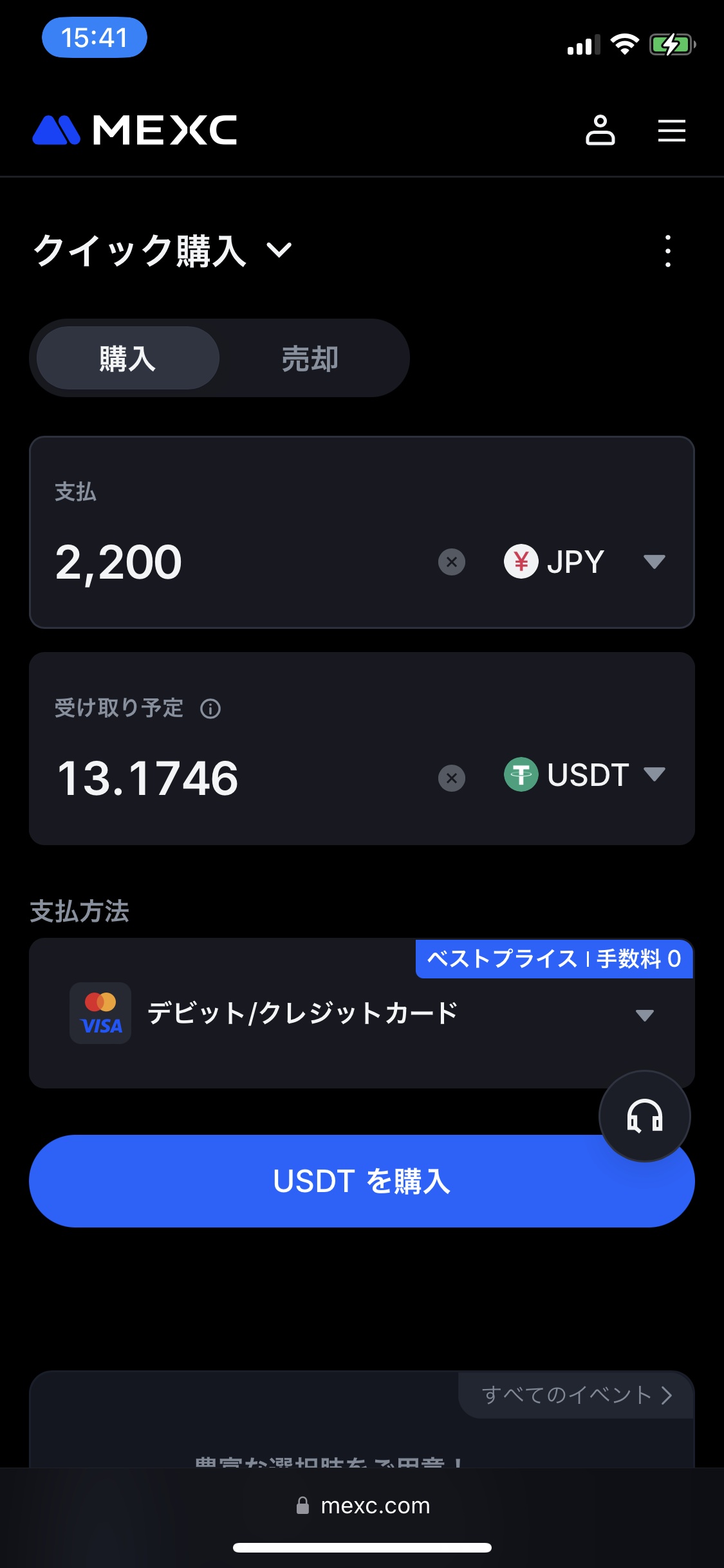
MEXCはクレジットカードで入金することができます。
MEXCで対応しているカードブランドはVISA(ビザ),MasterCardなので、これらのブランドのANA VISA nimocaカード,C PLUS CARD,DHCカード,FANCL PREMIUM CARD JCB 一般カード,JAL 普通カード,JAPANカードセゾン,JP BANK カード 一般カード,JTB旅カード JCB GOLD,Medical Owner’sカード/JCB プラチナ法人カード,MilegePlusセゾンゴールドカード,One Harmony VISA ゴールドカード,PayPayカード,TIARAカード,UCSゴールドカード,マイメロディ VIASOカード,あるあるカード,つかしんメンバーズカード,アメリカン・エキスプレス・カード,イオン E-NEXCO pass カード(WAON一体型),オートバックスパートナーズカード 一般カード,クラブ・ジ・アトレVISAゴールドカード,サンエックスカード(リラックマ),スターツ夢なびVISAカード OZmallデザイン,ダイナースクラブカード,ビッグエコーエポスカード,マツダm’z PLUSカードセゾンゴールド,ヤマハミュージックメンバーズ プレミアム-VISAカード,リクルートカード,三井住友カード ゴールド(NL),三井住友ビジネスカード(ゴールド),三菱UFJカード・プラチナ・ビジネス・アメリカン・エキスプレスR・カード,大丸松坂屋ゴールドカード,新生アプラスゴールドカード,東京理科大学カード 一般カード,紀伊國屋三井住友カード,鹿島神宮カード 一般カードなどのクレカは使えます。
ただしJCB,AMEXのクレカでは入金できないのでご注意ください。
クレジットカードでの入金の詳細
以下ではMEXCにクレカで入金する場合の詳細について詳細に説明します。
最初にMEXCにクレカで入金する場合の情報を表にまとめます。
クレジットカードで入金する手順
続いてMEXCにクレカで入金するやり方を説明します。
MEXCにクレカで入金する前に、まず口座開設(登録)と本人確認(KYC認証)を作業をしなければなりません。
MEXCの口座開設(登録)の仕方については、以下のページで丁寧に解説していますので見てください。
⇒MEXCの口座開設方法を解説
MEXCへのアカウント開設(登録)が済んだら、続いて本人確認(KYC認証)を行ってください。
MEXCの本人確認(KYC)のやり方については、以下のページで分かりやすく説明していますので見てください。
MEXCへの口座開設(登録)と本人確認(KYC認証)が済んだら、続いて以下の手順でクレカで入金作業を行ってください。
[box class=”box31″ title=”手順1 MEXCにログイン”]
最初にMEXCのサイトにログインしてください。
⇒MEXCの公式サイトはコチラ
MEXCのログインの方法については、以下のページで具体的に解説していますので参照してください。
⇒MEXCのログイン方法を解説
[/box]
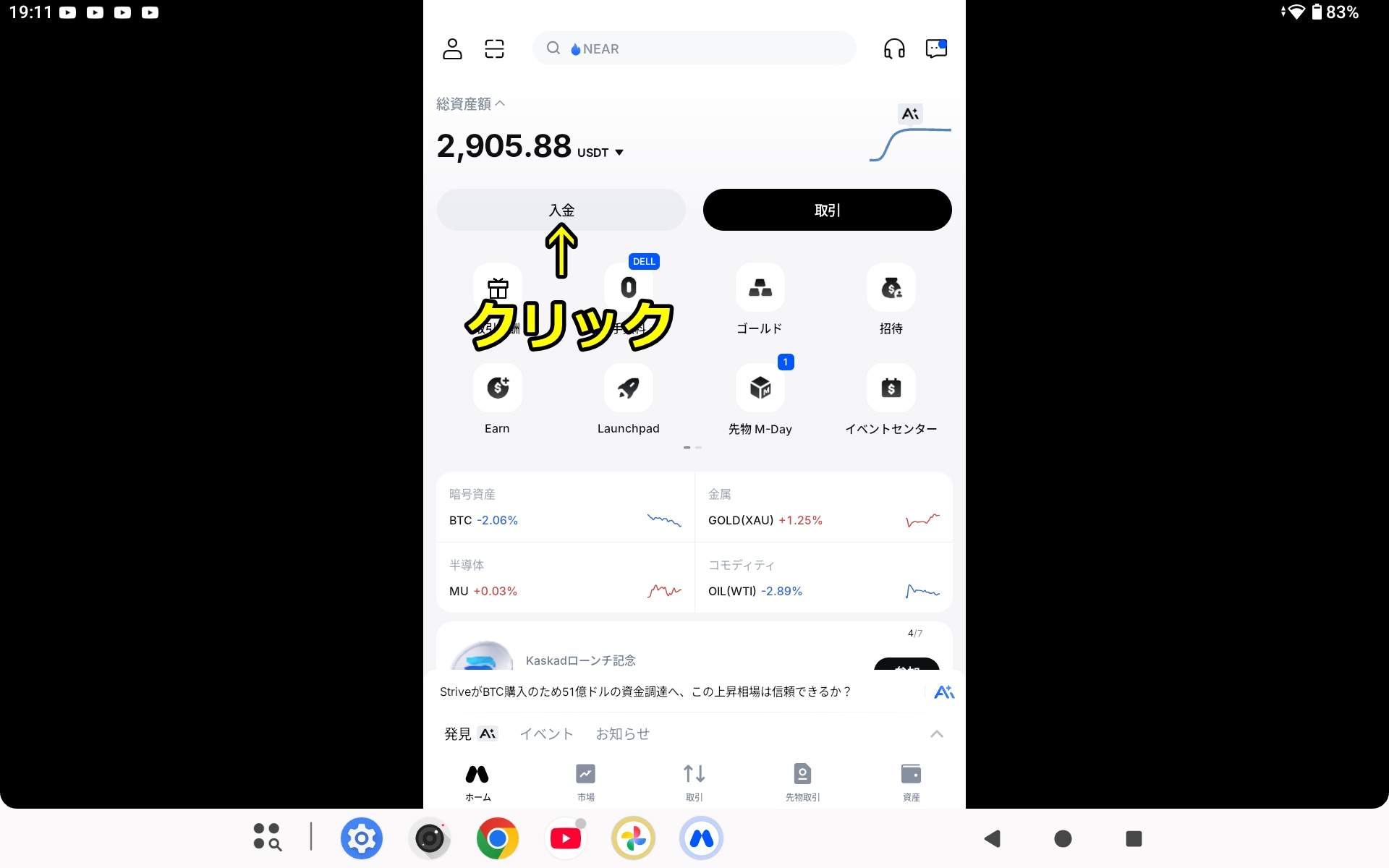
[box class=”box31″ title=”手順2 「入金」をクリック”]
MEXCのサイトにログインしたら、次は「入金」をクリックしましょう。
[/box]
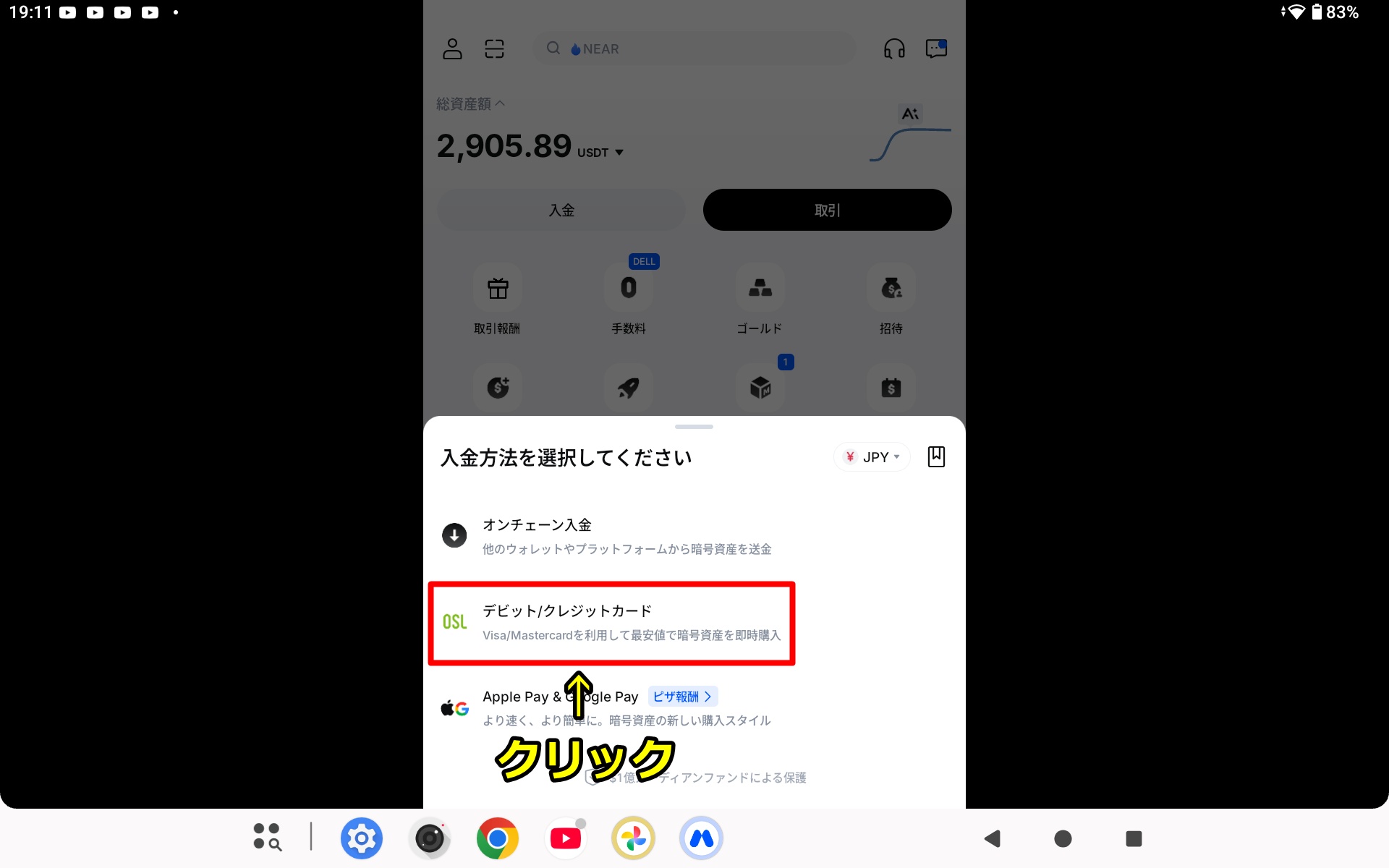
[box class=”box31″ title=”手順3 「デビット/クレジットカード」をクリック”]
次は「デビット/クレジットカード」をクリックしてください。
[/box]
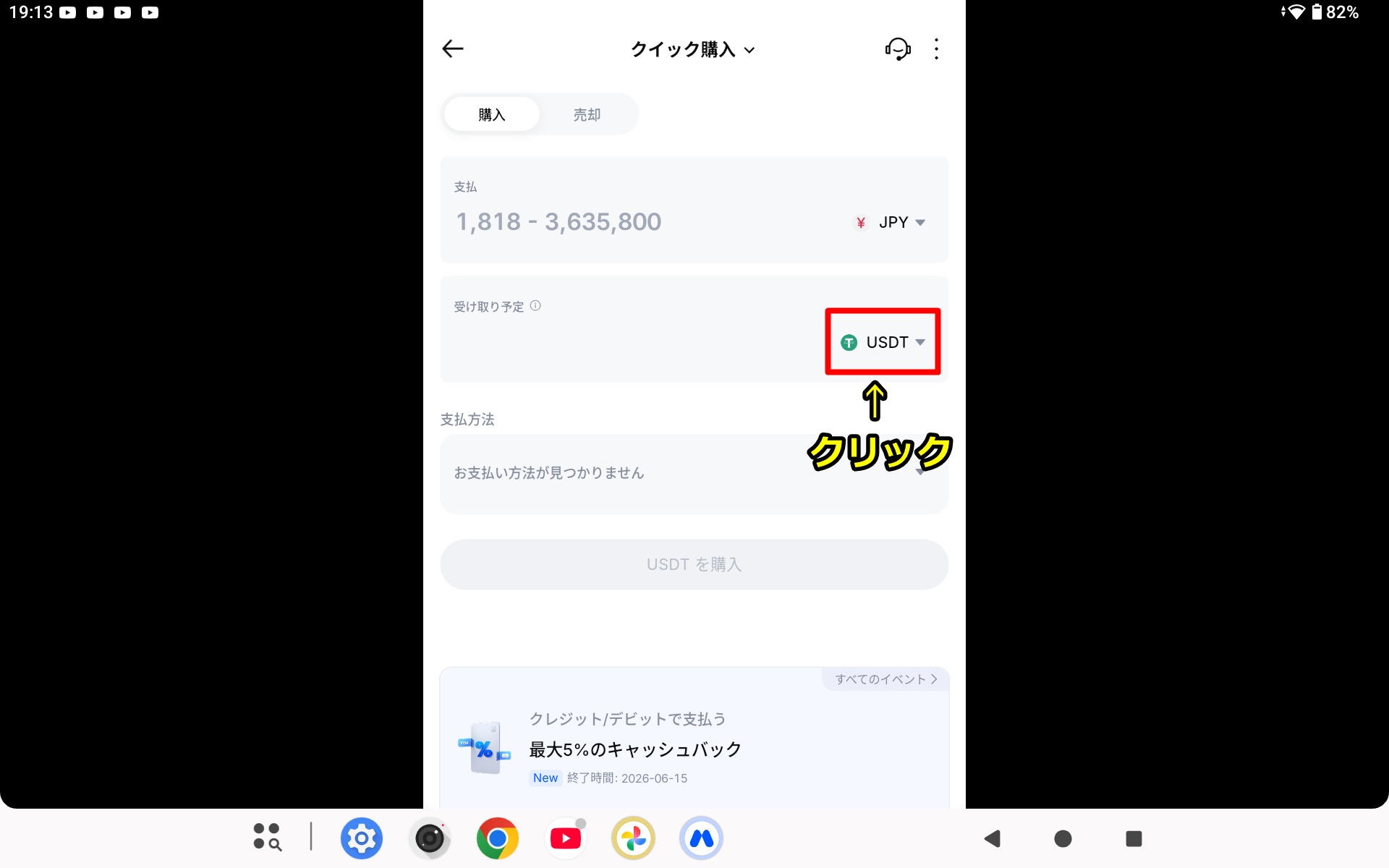
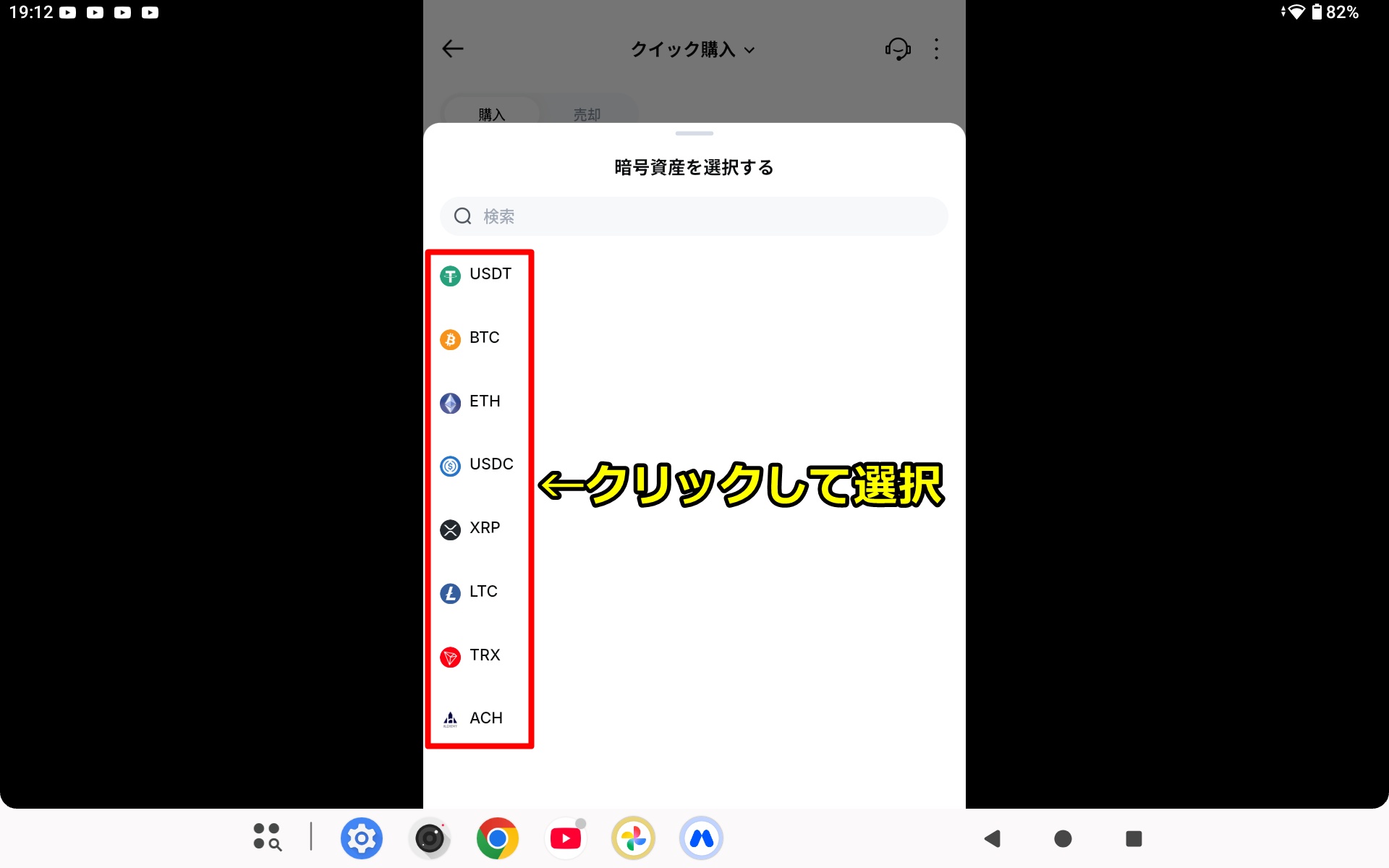
[box class=”box31″ title=”手順3 購入する暗号資産を選択”]
続いて「USDT」をクリックして出てくる暗号通貨のリストから、購入する仮想通貨をクリックして選択しましょう。
購入する仮想通貨がリストにない場合検索窓に入力すると出てきます。
※ここではテザー「USDT」を選択します。
[/box]
[box class=”box31″ title=”手順4 入金額(暗号資産の購入額)を円で入力”]
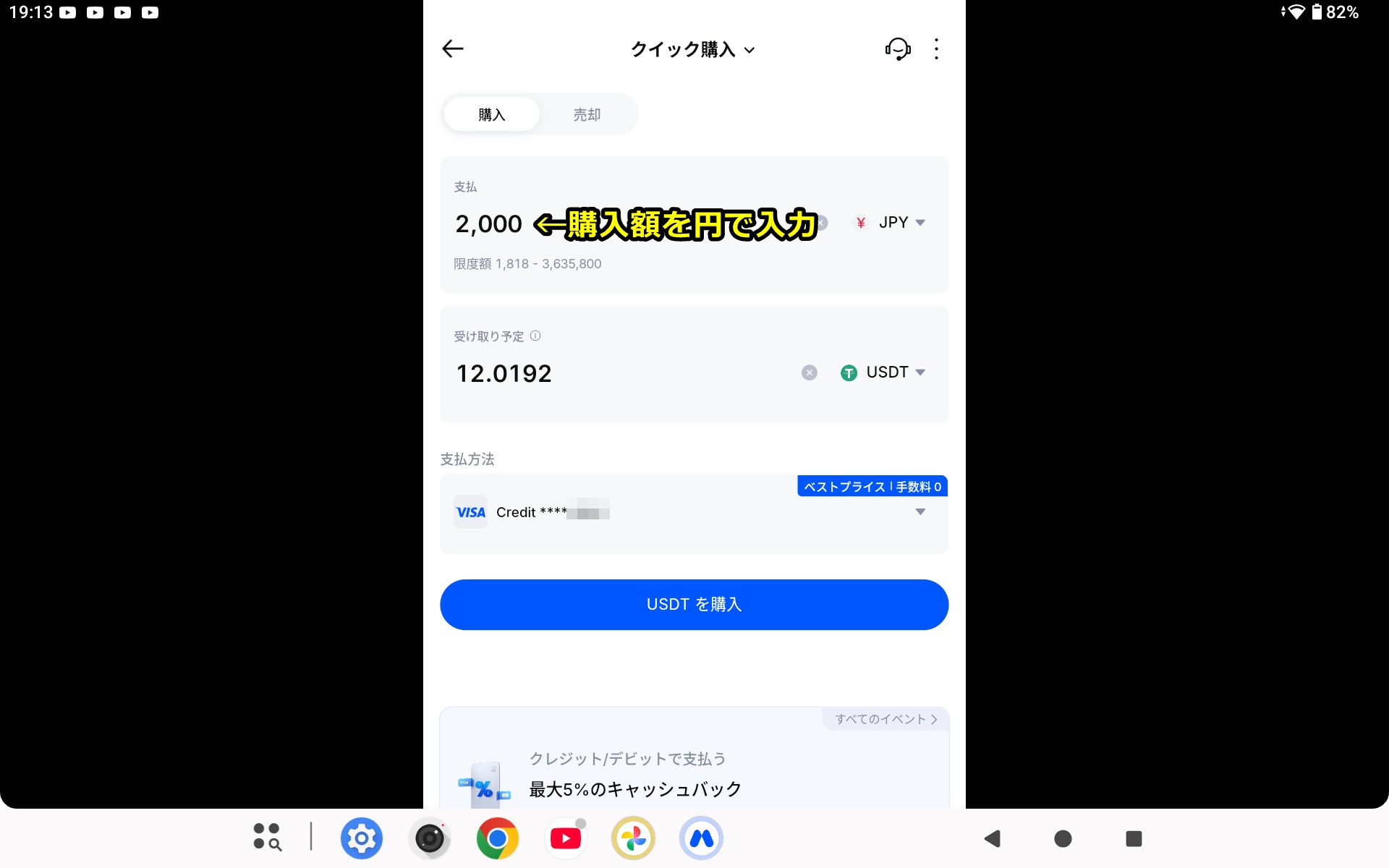
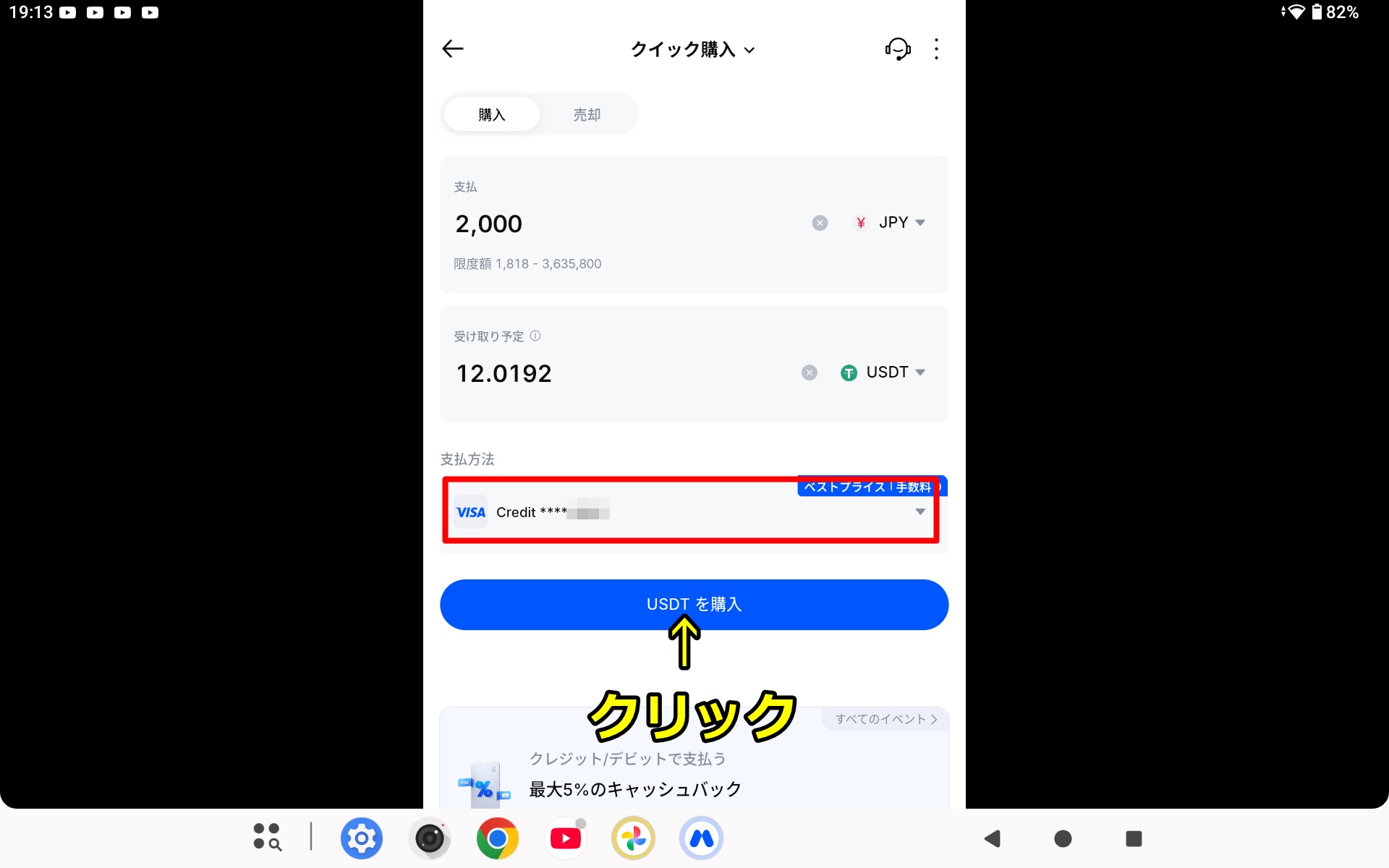
続いて「支払」の欄に入金額(暗号資産の購入額)を円で入力してください。
MEXCにクレジットカードで入金する場合、
- 最低入金額は1818円
- 最高入金額は3635800円
です。
[/box]
[box class=”box31″ title=”手順5 支払いに使うクレジットカード情報を登録する”]
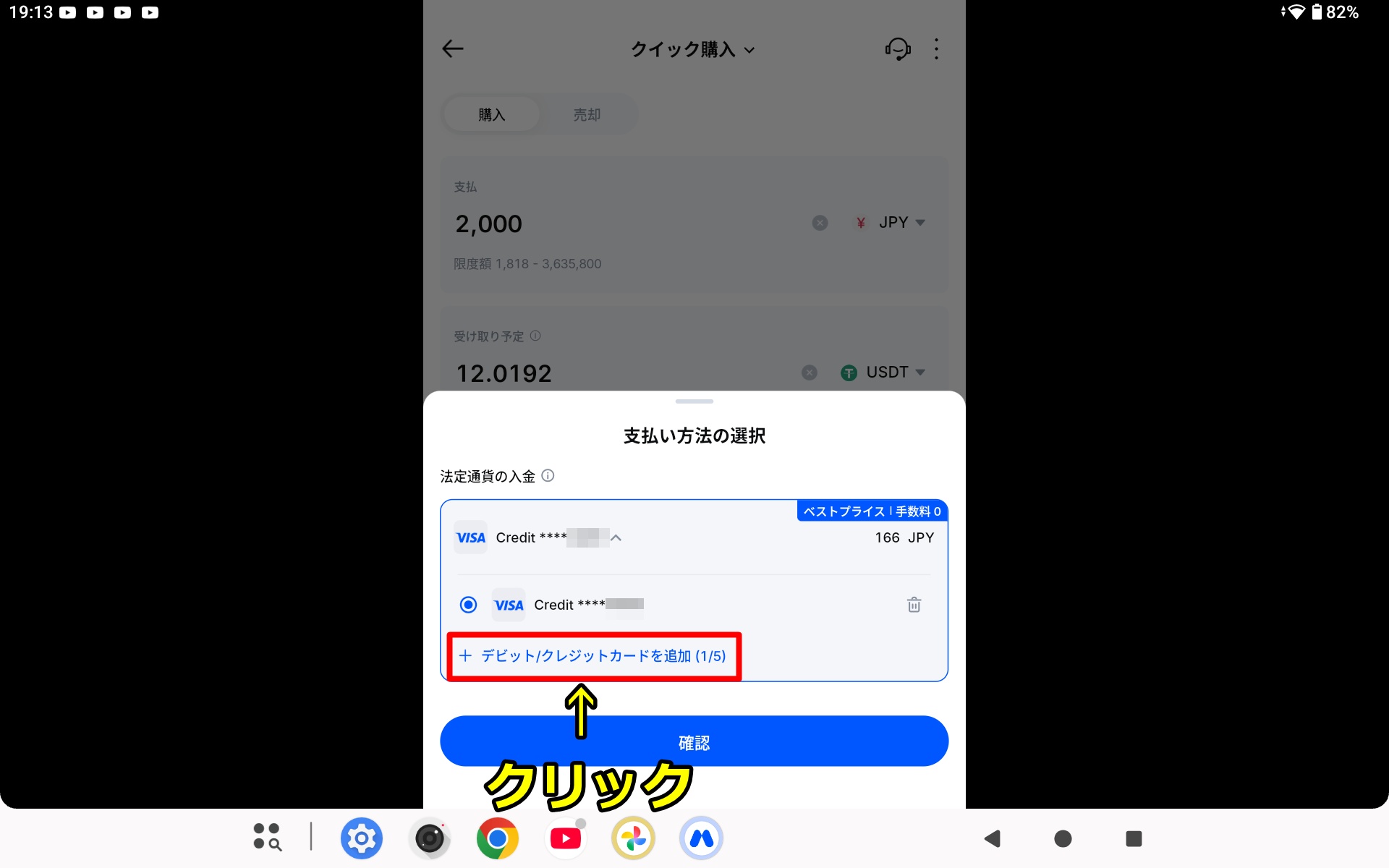
続いて「支払方法」の欄をクリックして「デビット/クレジットカードを追加」をクリックしましょう。
[/box]
[box class=”box31″ title=”手順6 クレジットカード情報を入力”]
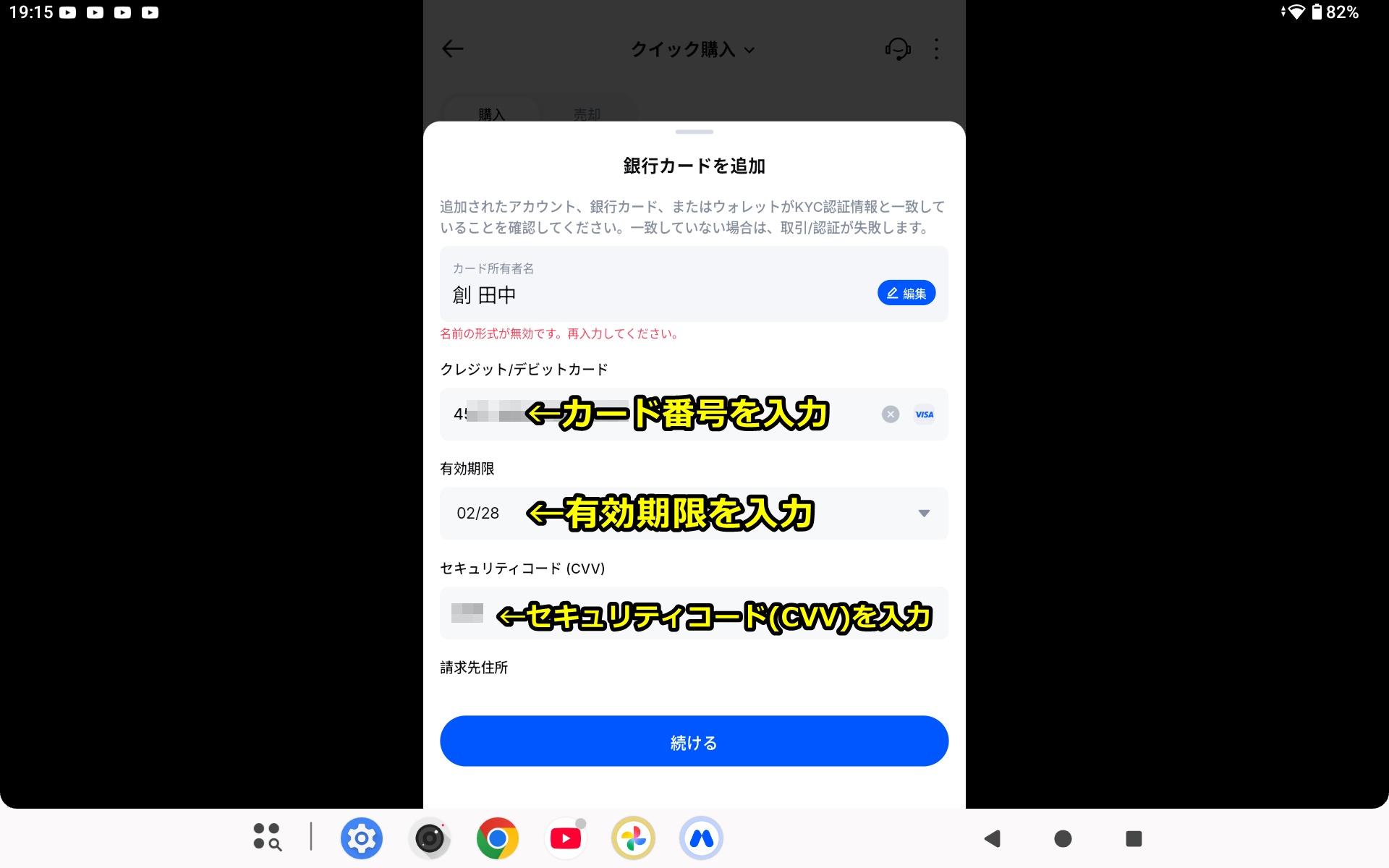
次は仮想通貨の購入に利用するクレカ情報を入力しましょう。
クレカ情報の入力については、
・クレジットデビットカード→クレジットカードの16桁の半角数字をハイフンやスペースなしで入力してください
・有効期限→月と年を入力してください(月と年を逆にしないように注意してください)
・セキュリティコード(CVV)→クレジットカード裏面の3桁の半角数字を入力してください
のように入力しましょう。
[/box]
[box class=”box31″ title=”手順7 請求先住所を入力”]
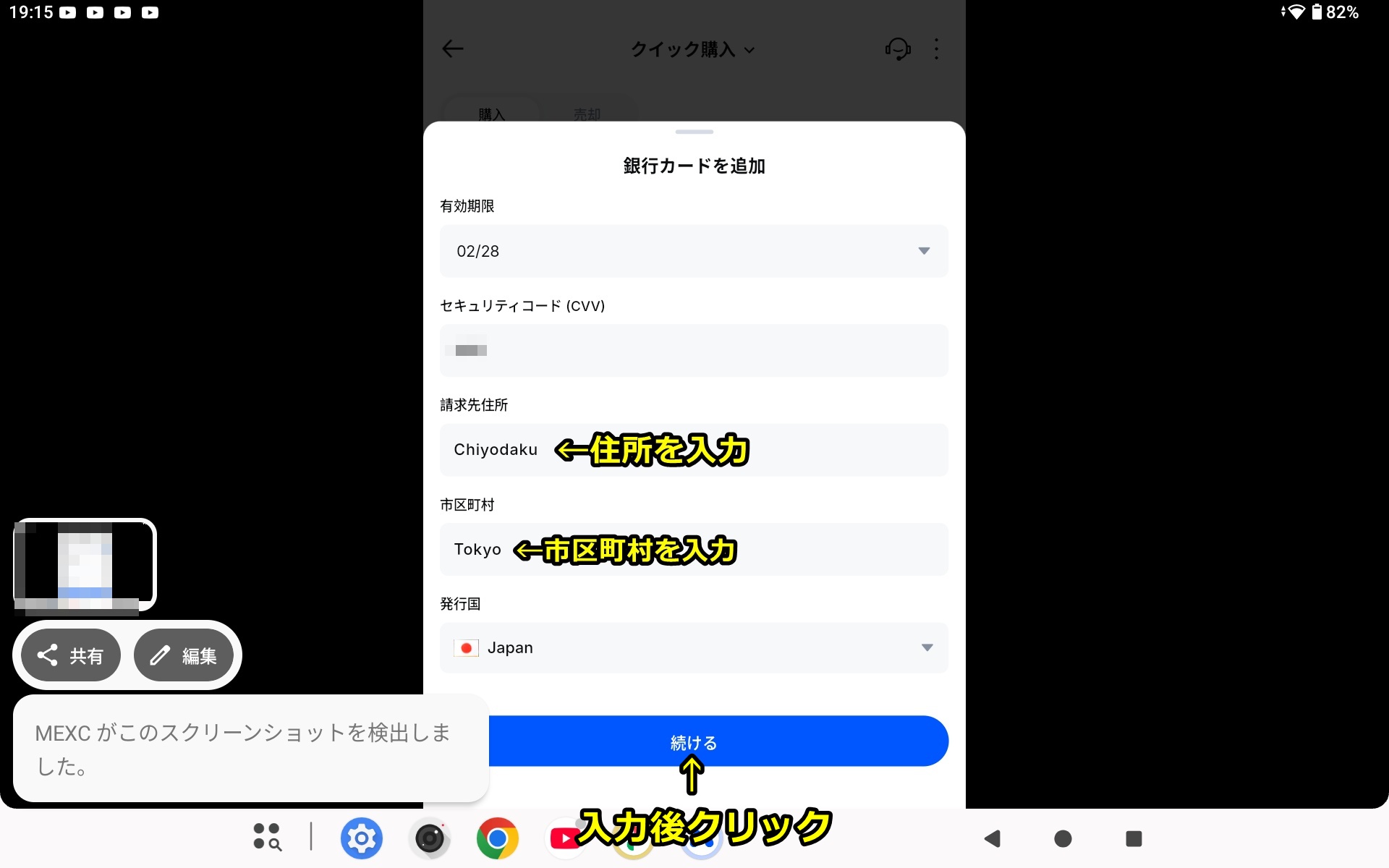
次は請求先住所を入力するので、
・請求先住所→住所をローマ字で入力(適当でもOK)
・市区町村→都道府県をローマ字で入力(適当でもOK)
のように入力してください。
「請求先住所」「市区町村」は本当の住所を入力するのが嫌な場合、下の図のように適当でも構いません。(自分がやった場合下の図のように適当でも問題なく決済が通りました。)
クレジットカード情報を入力と請求先住所を入力したら、「続ける」をクリックしてください。
[/box]
[box class=”box31″ title=”手順8 カード所有者名をローマ字に変更する場合”]
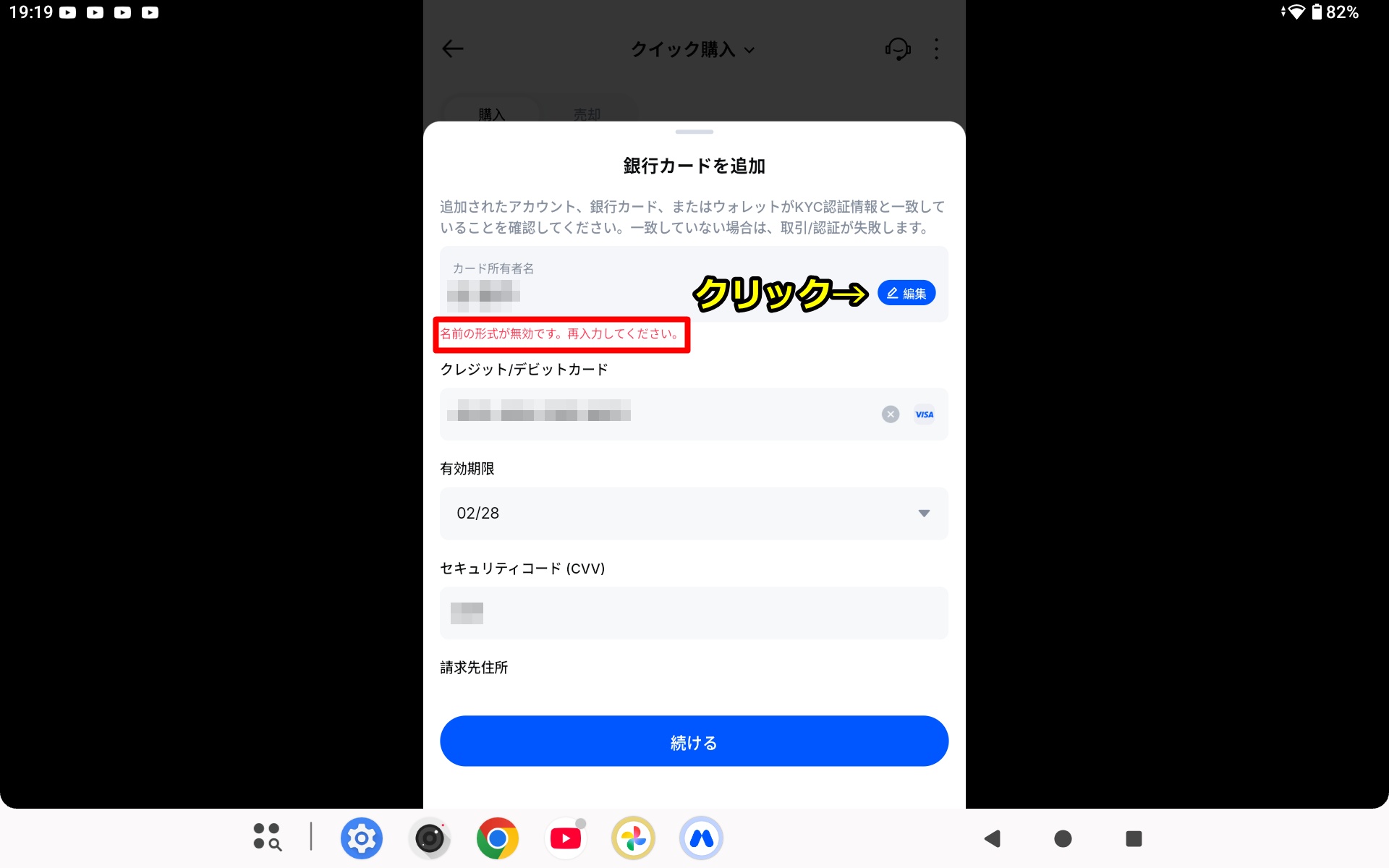
「続ける」をクリックして下の図のように「名前の形式が無効です。再入力してください。」と表示されたら、カード所有者名をローマ字に変更するために「編集」をクリックしましょう。
[/box]
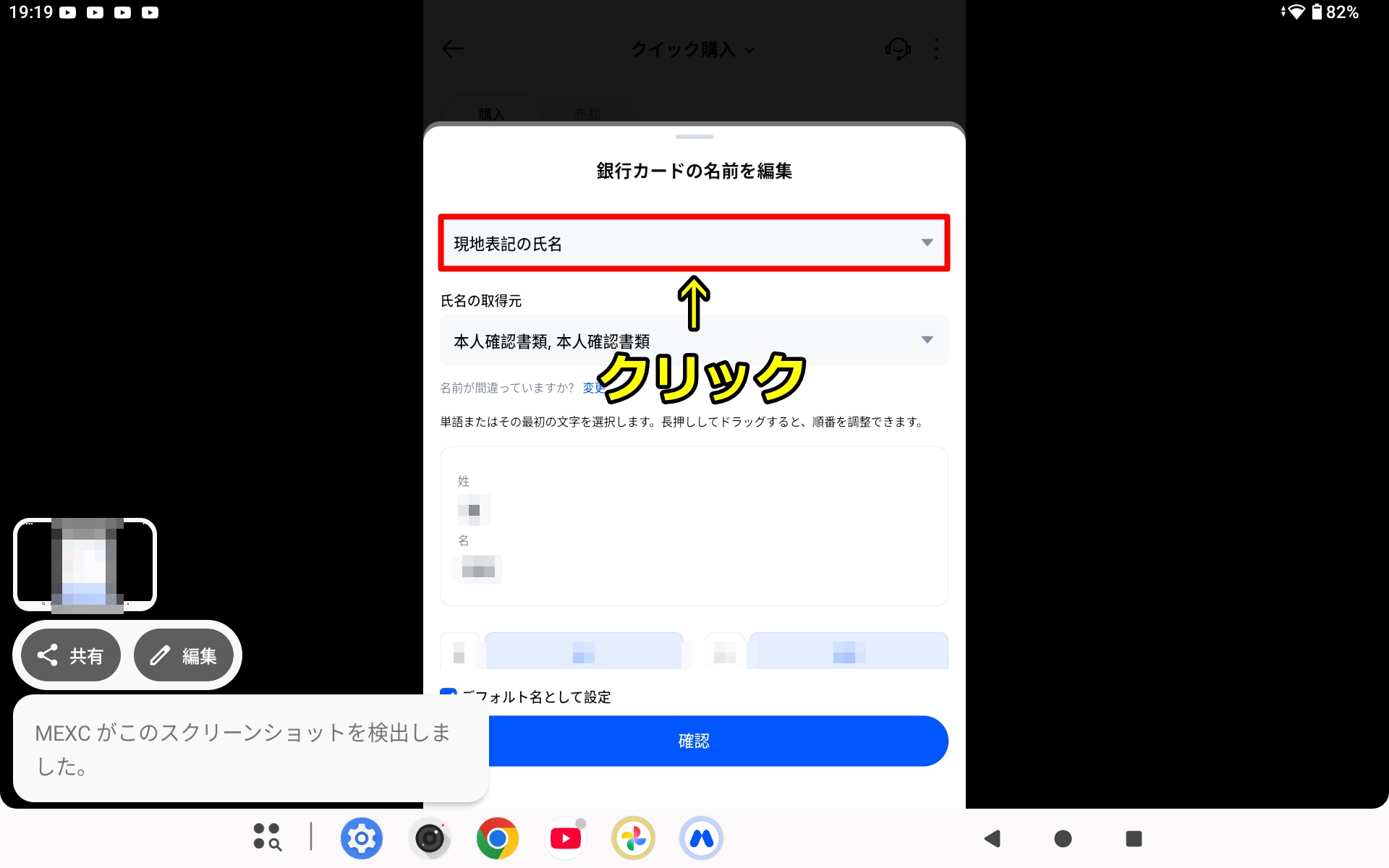
[box class=”box31″ title=”手順9 「現地表記の氏名」をクリック”]
続いて「現地表記の氏名」をクリックしてください。
[/box]
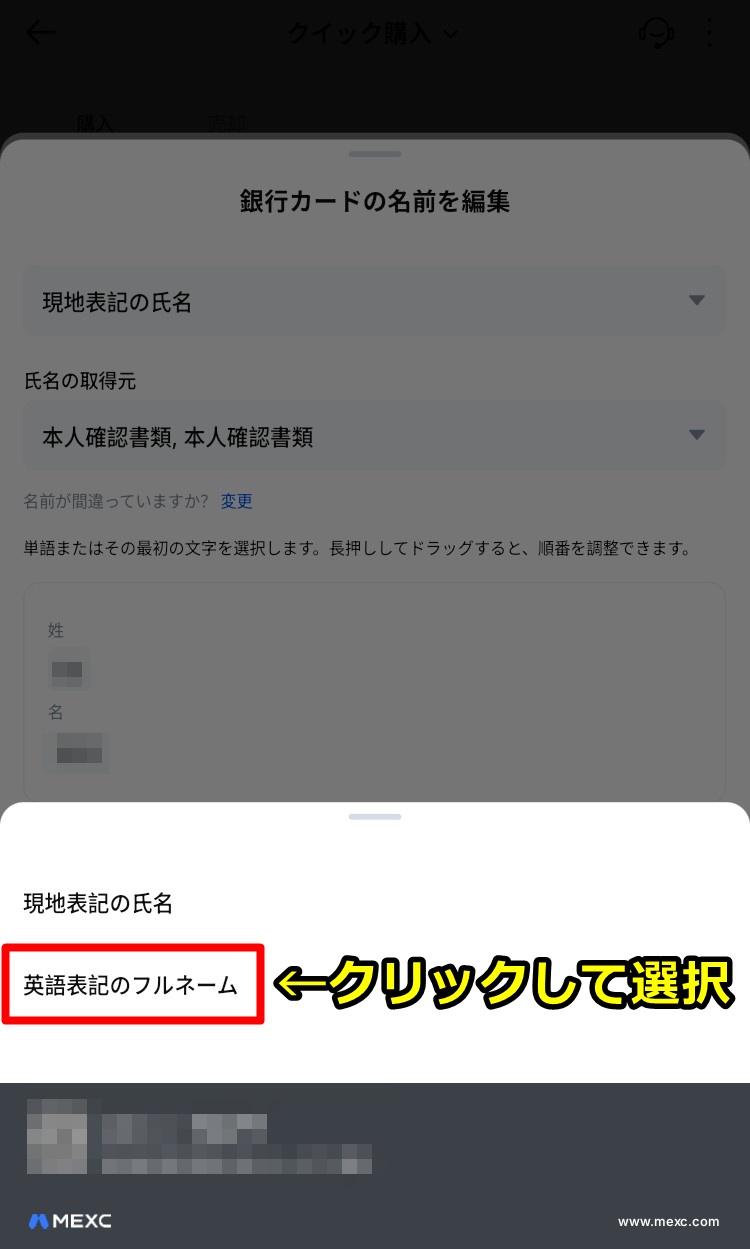
[box class=”box31″ title=”手順10 「英語表記のフルネーム」をクリック”]
続いて「英語表記のフルネーム」して選択をクリックしましょう。
[/box]
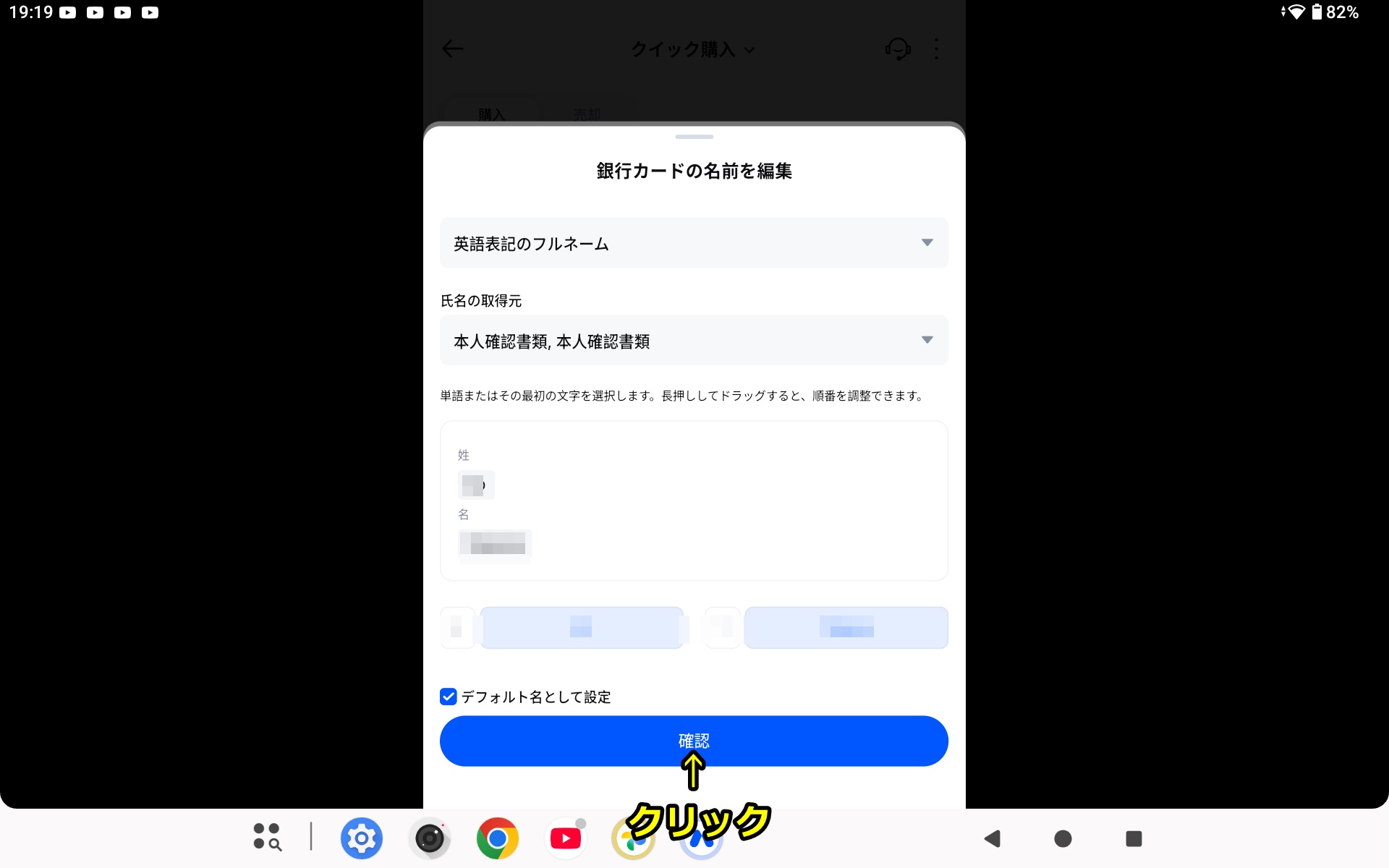
[box class=”box31″ title=”手順11 「確認」をクリック”]
次は「確認」して選択をクリックしてください。
[/box]
[box class=”box31″ title=”手順12 「続ける」をクリック”]
これでカード所有者名をローマ字に変更されるので、続いて「続ける」をクリックしてください。
[/box]
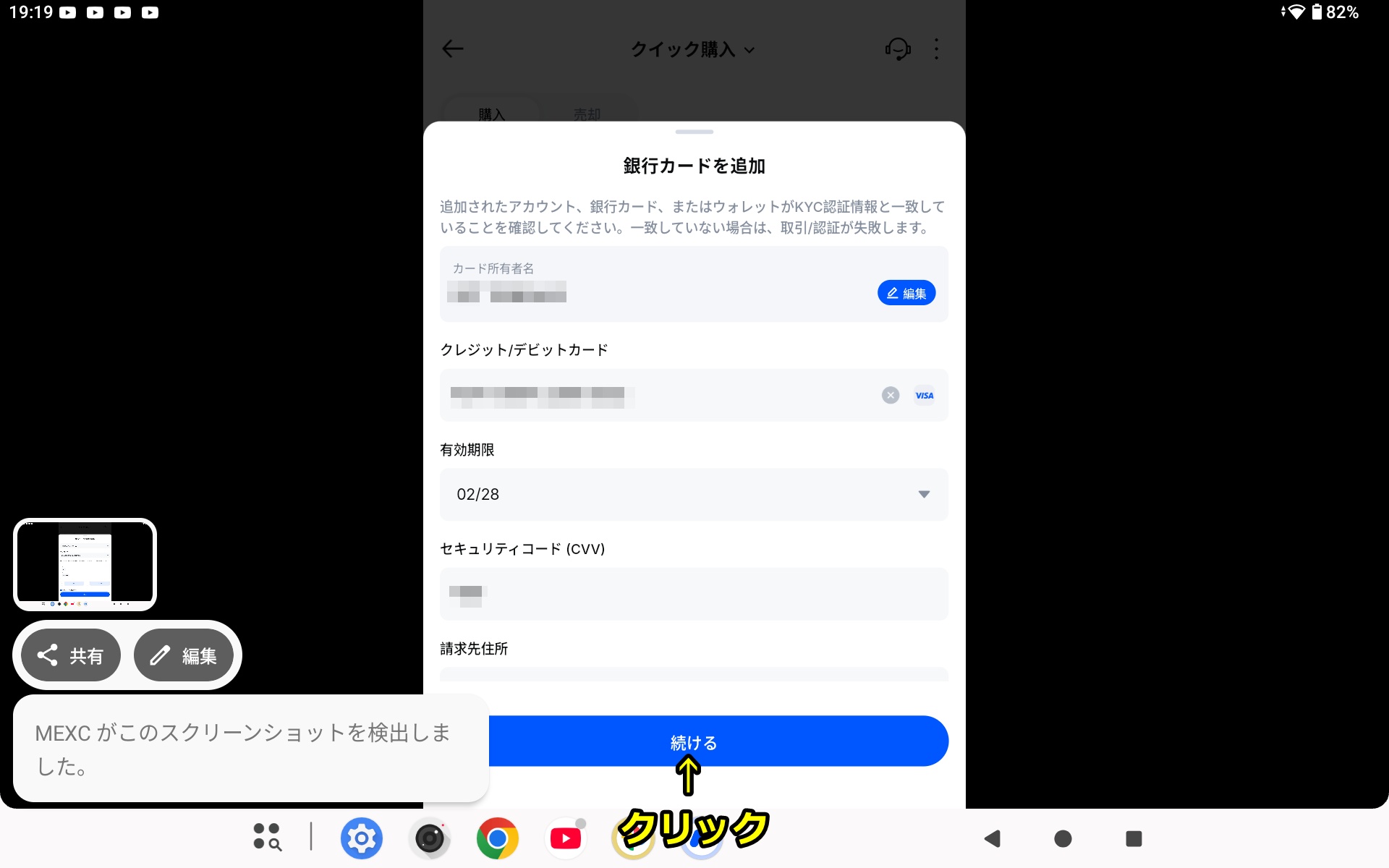
[box class=”box31″ title=”手順13 カードブランドを選択”]
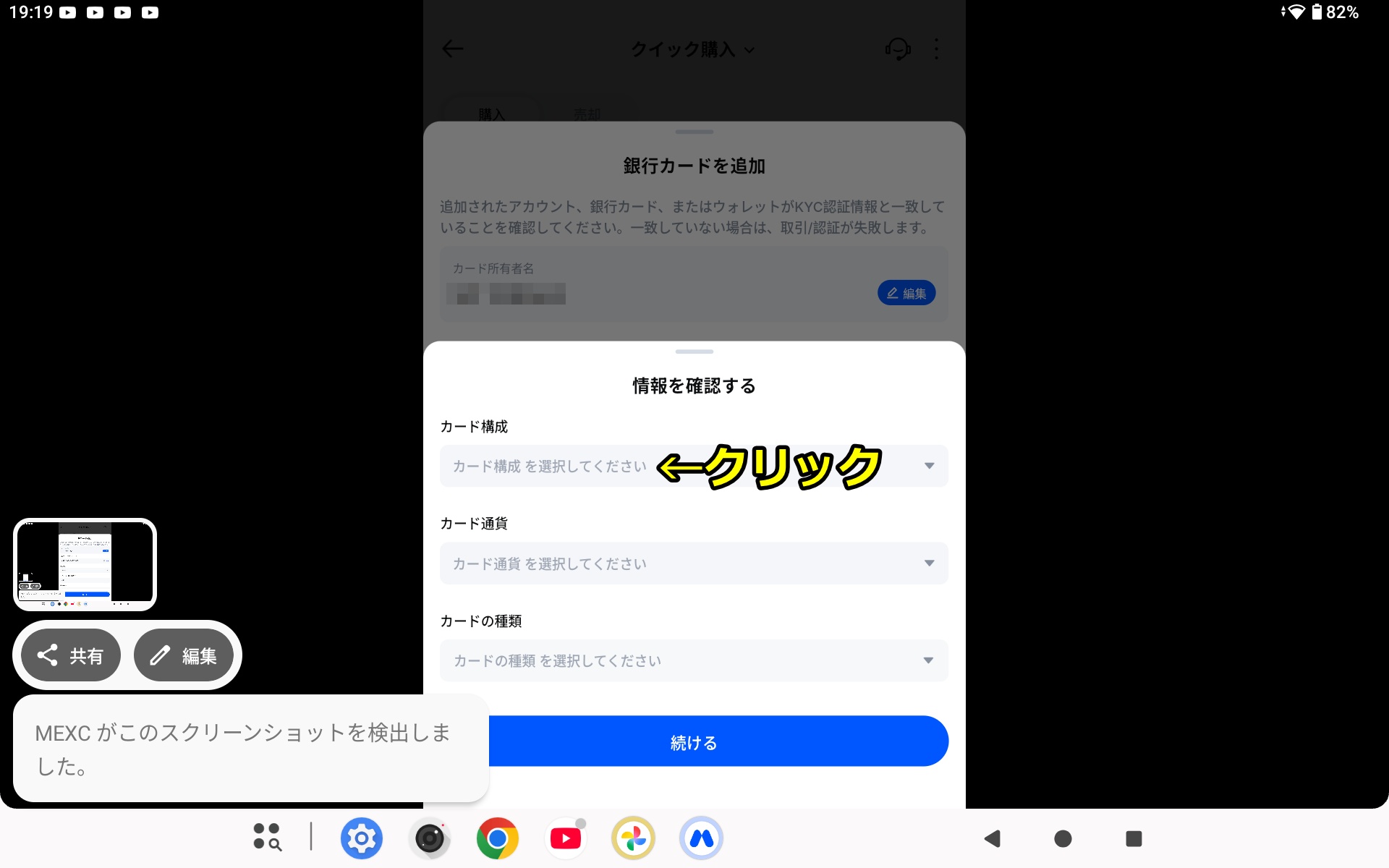
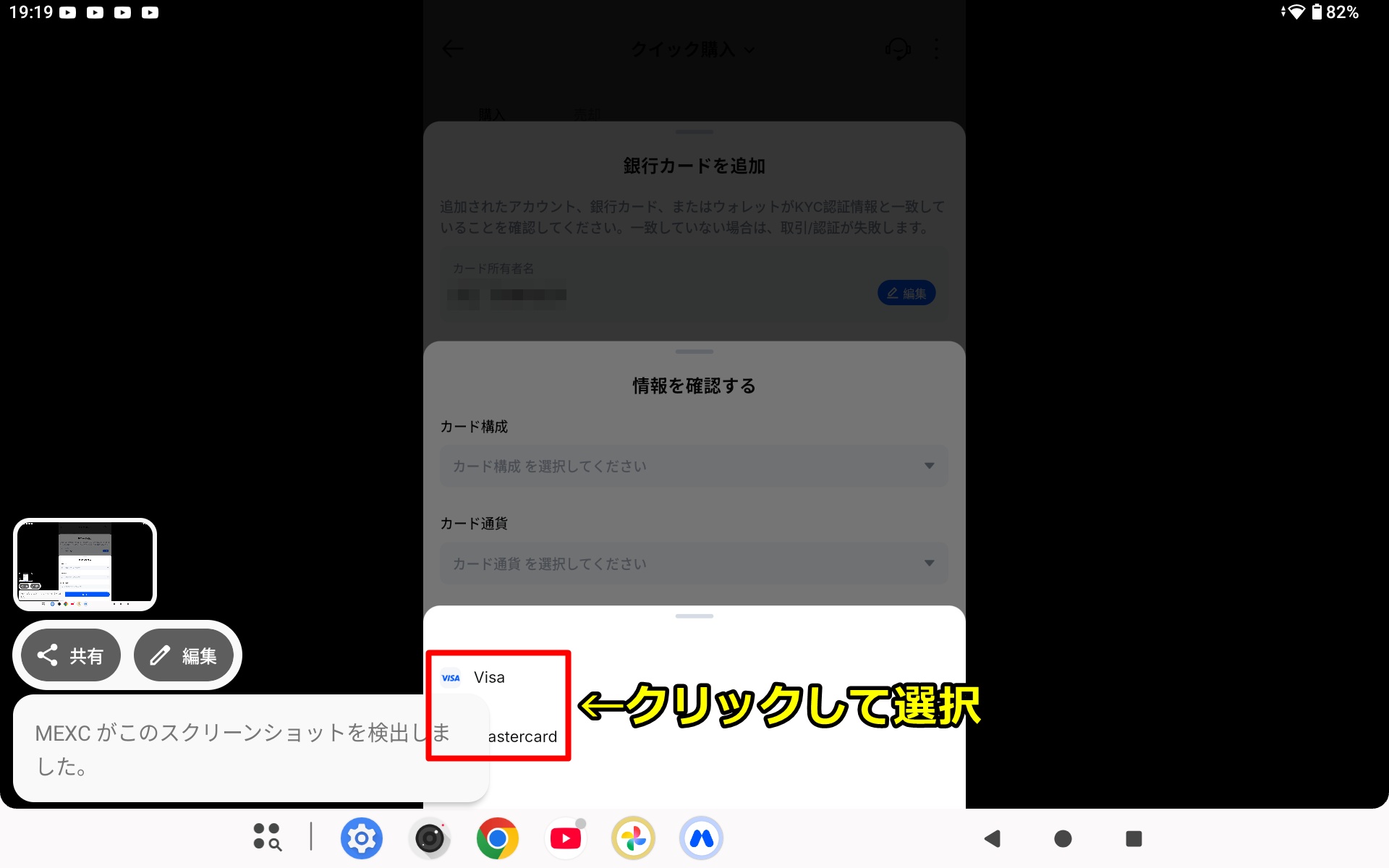
続いて「カード構成」をクリックして、カードブランドを「Visa」「Mastercard」から選択してください。
[/box]
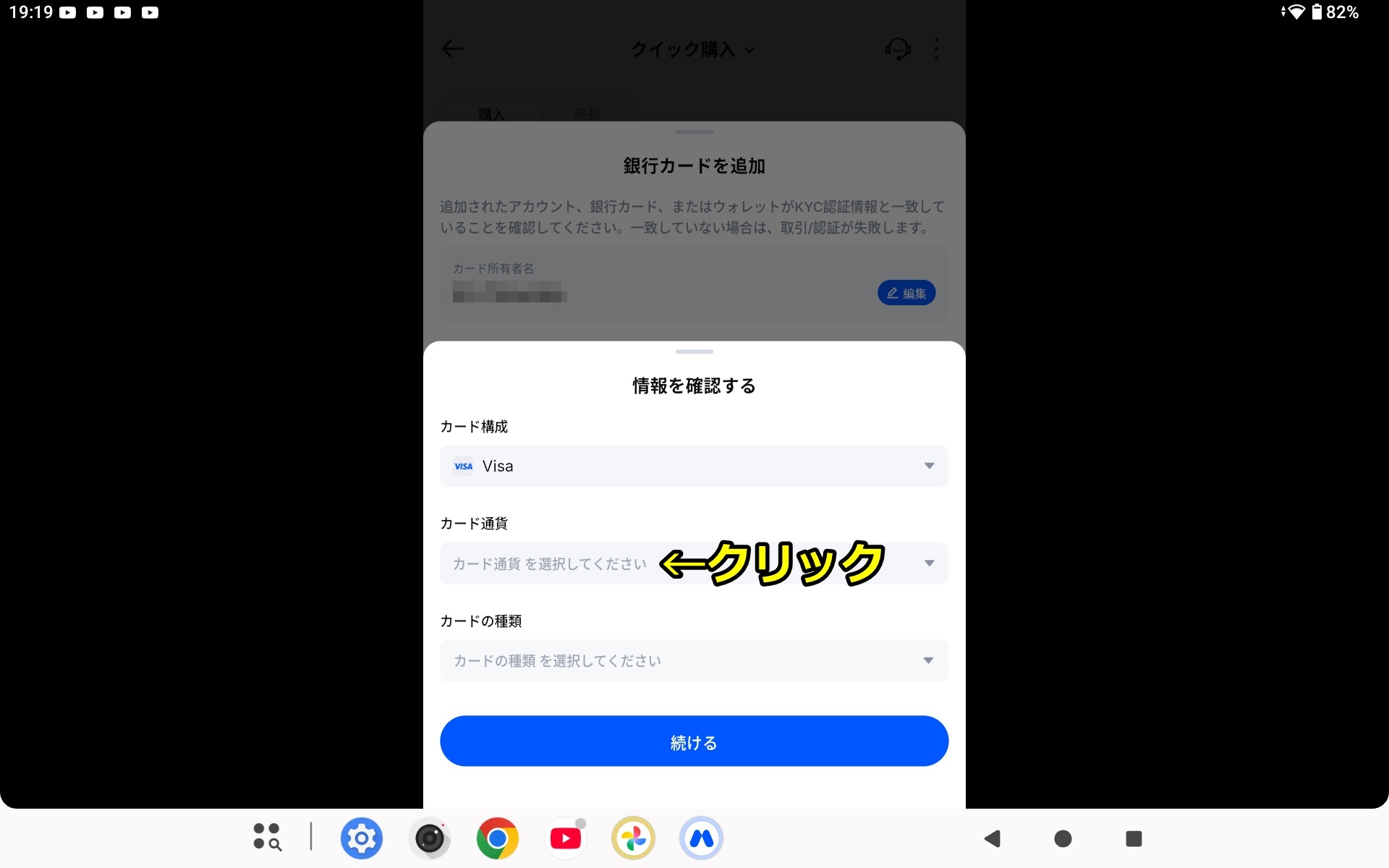
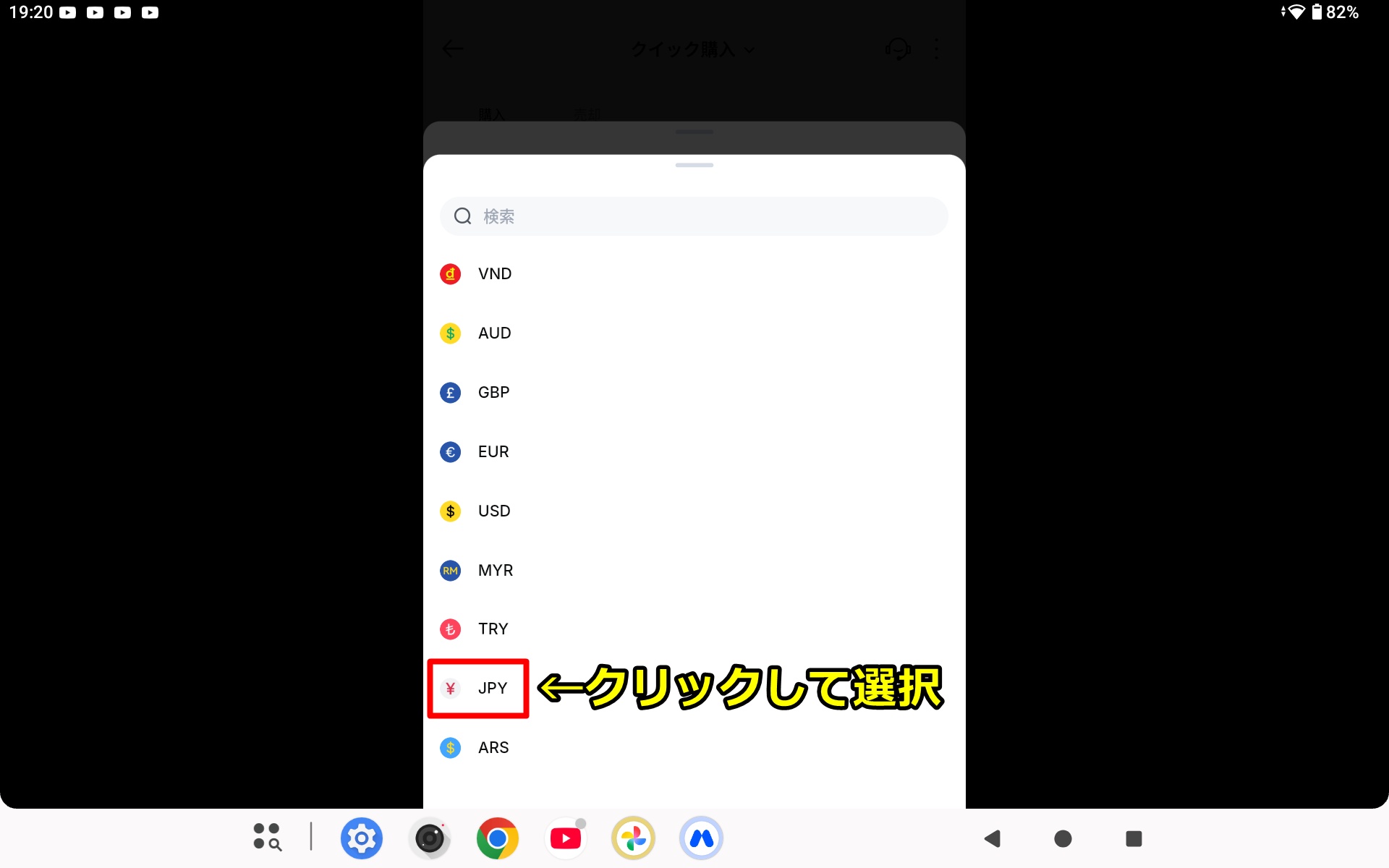
[box class=”box31″ title=”手順14 決済通貨を選択”]
次は「カード通貨」をクリックして、決済通貨で「JPY」を選択してください。
[/box]
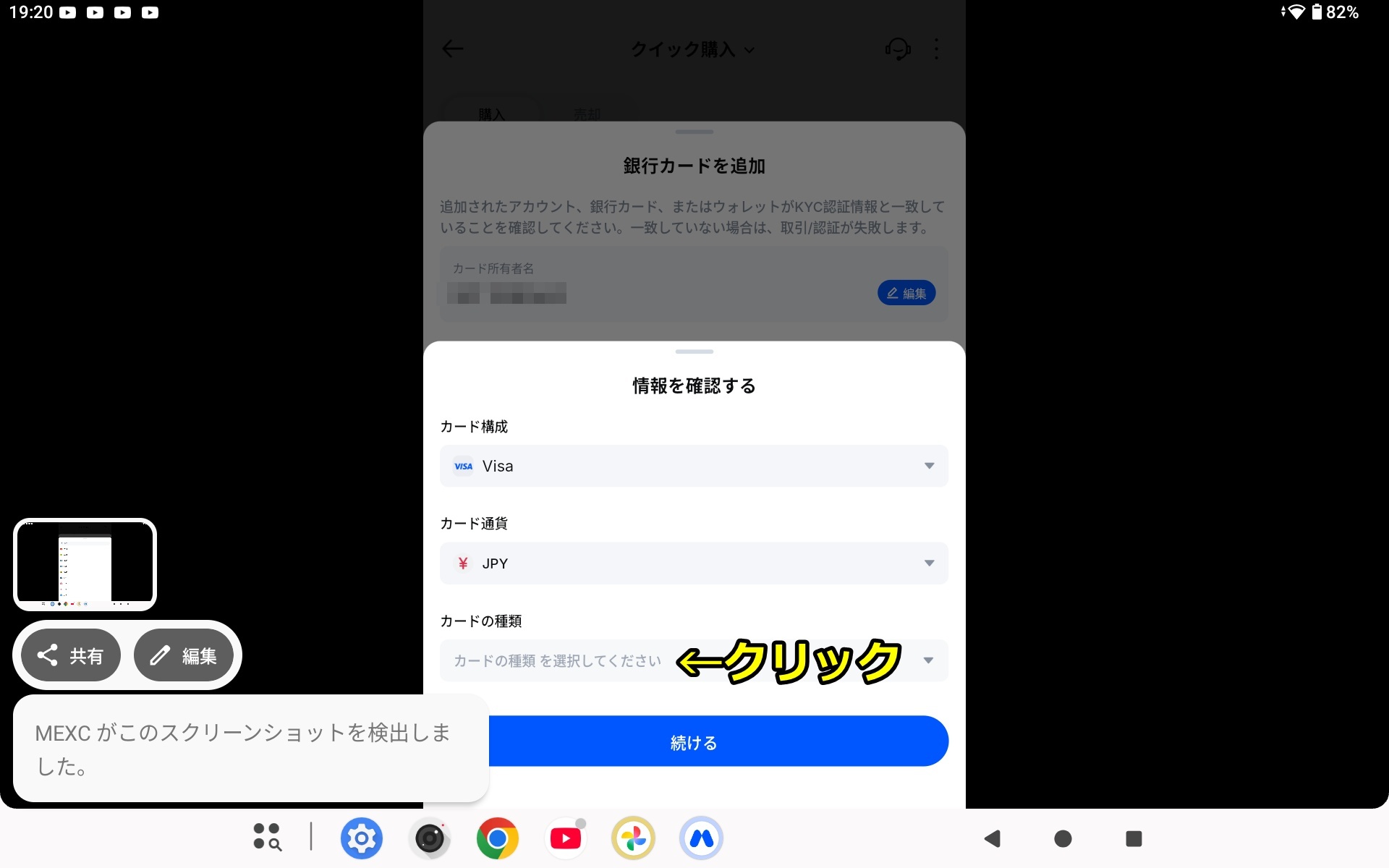
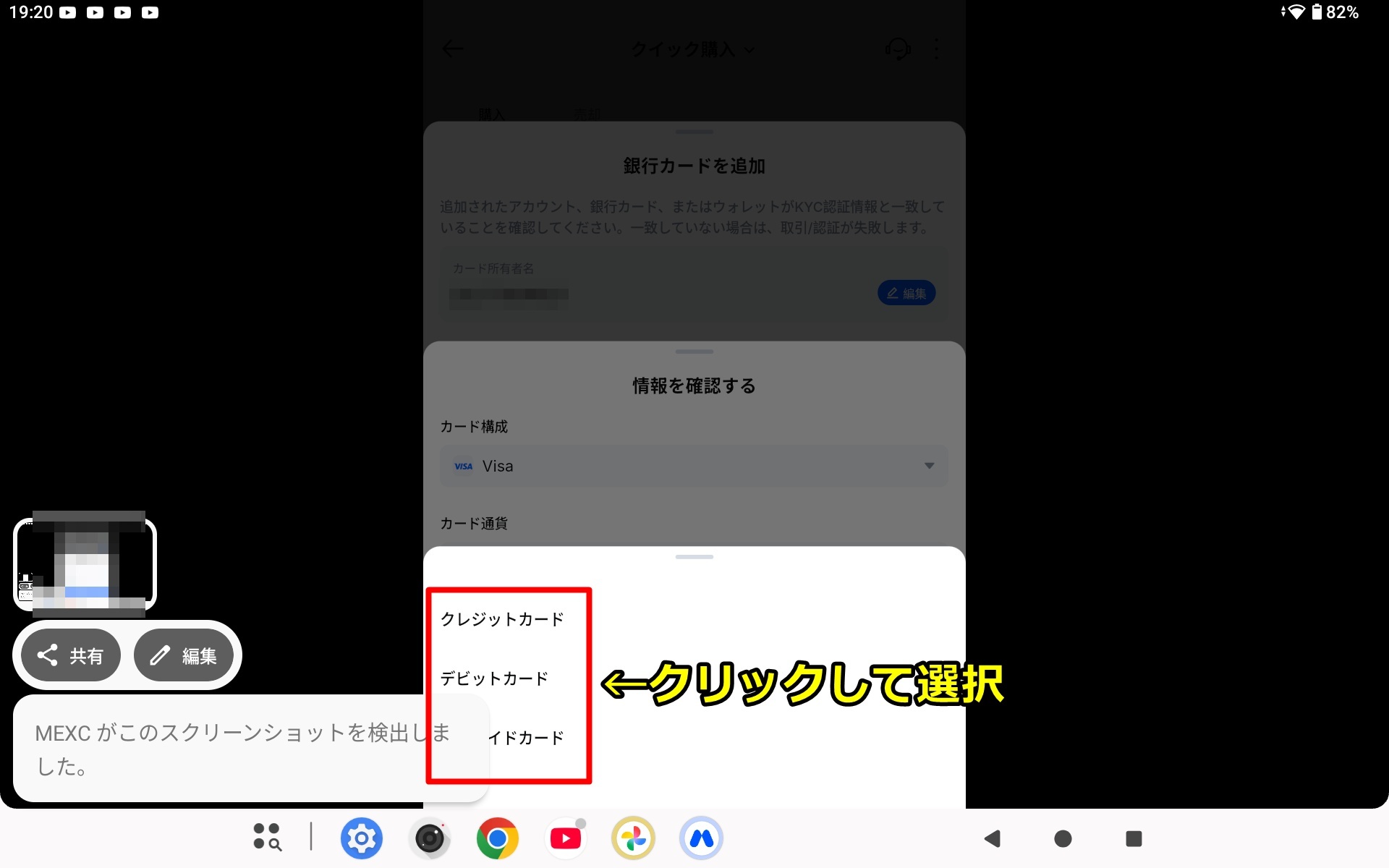
[box class=”box31″ title=”手順15 カードの種類を選択”]
続いて「カードの種類」をクリックして、カードの種類で「クレジットカード」「デビットカード」「プリペイドカード」から選択しましょう。
[/box]
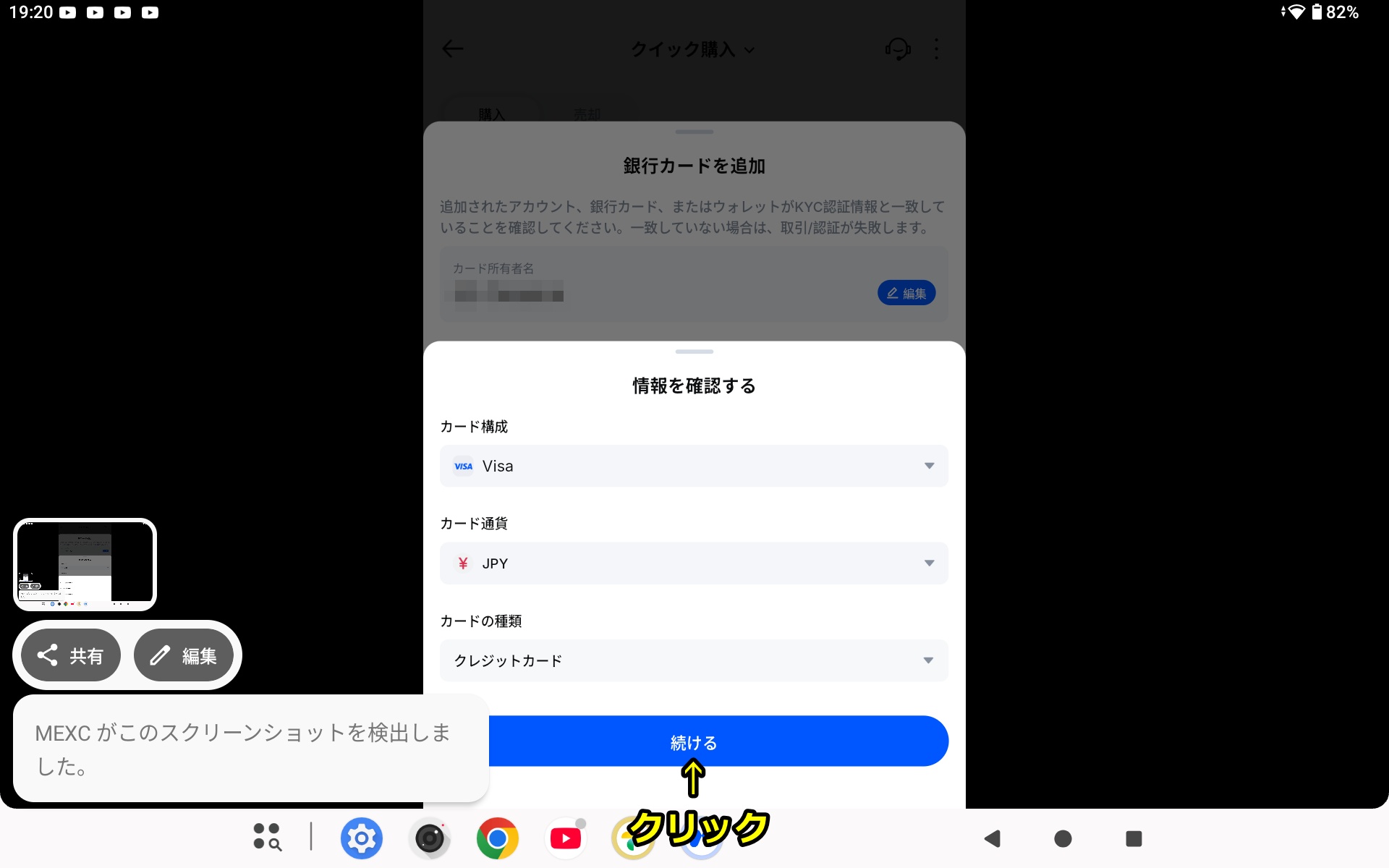
[box class=”box31″ title=”手順16 「続ける」をクリック”]
次は「続ける」をクリックしてください。
[/box]
[box class=”box31″ title=”手順17 「確認」をクリック”]
続いて「確認」をクリックしてください。
[/box]
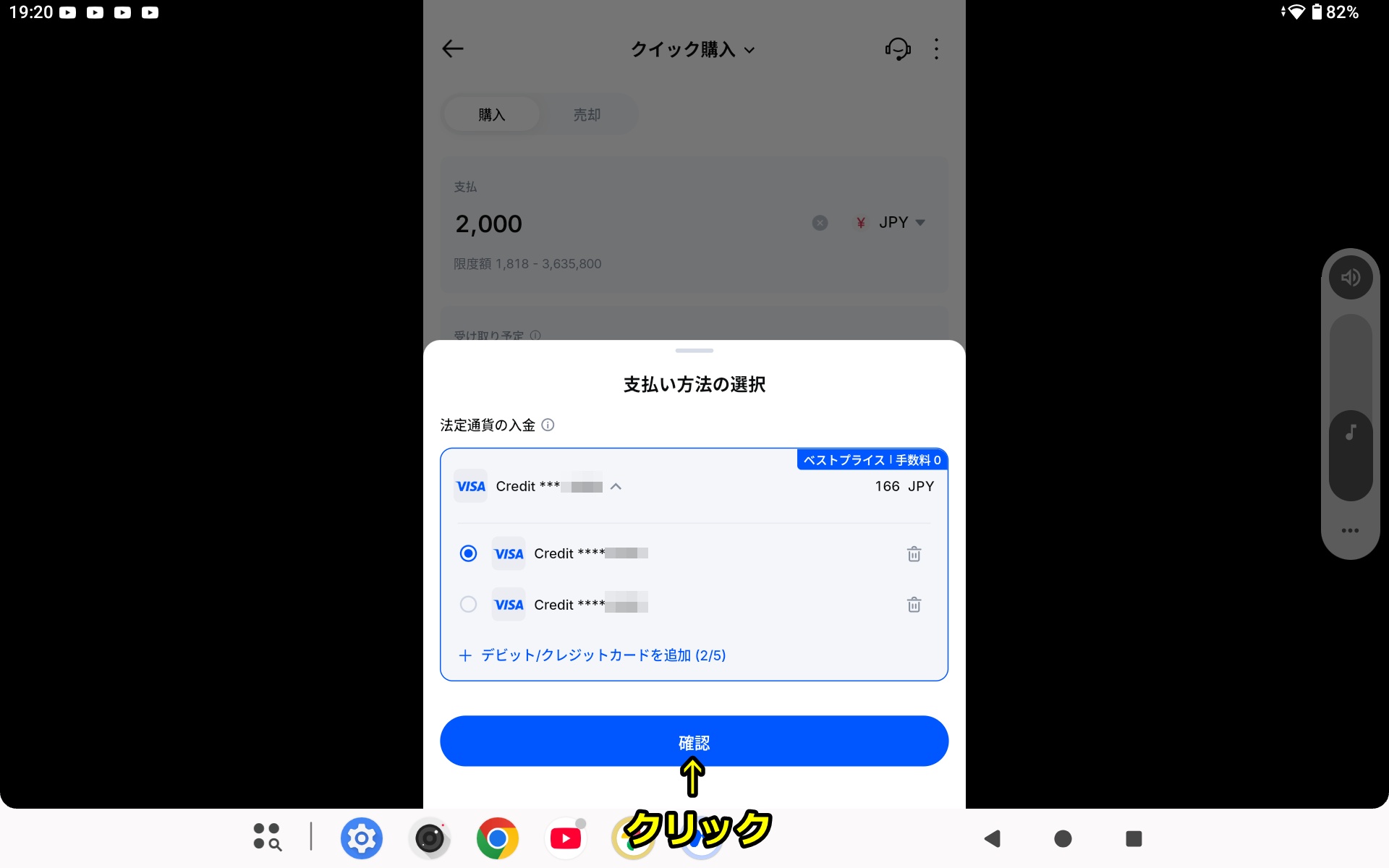
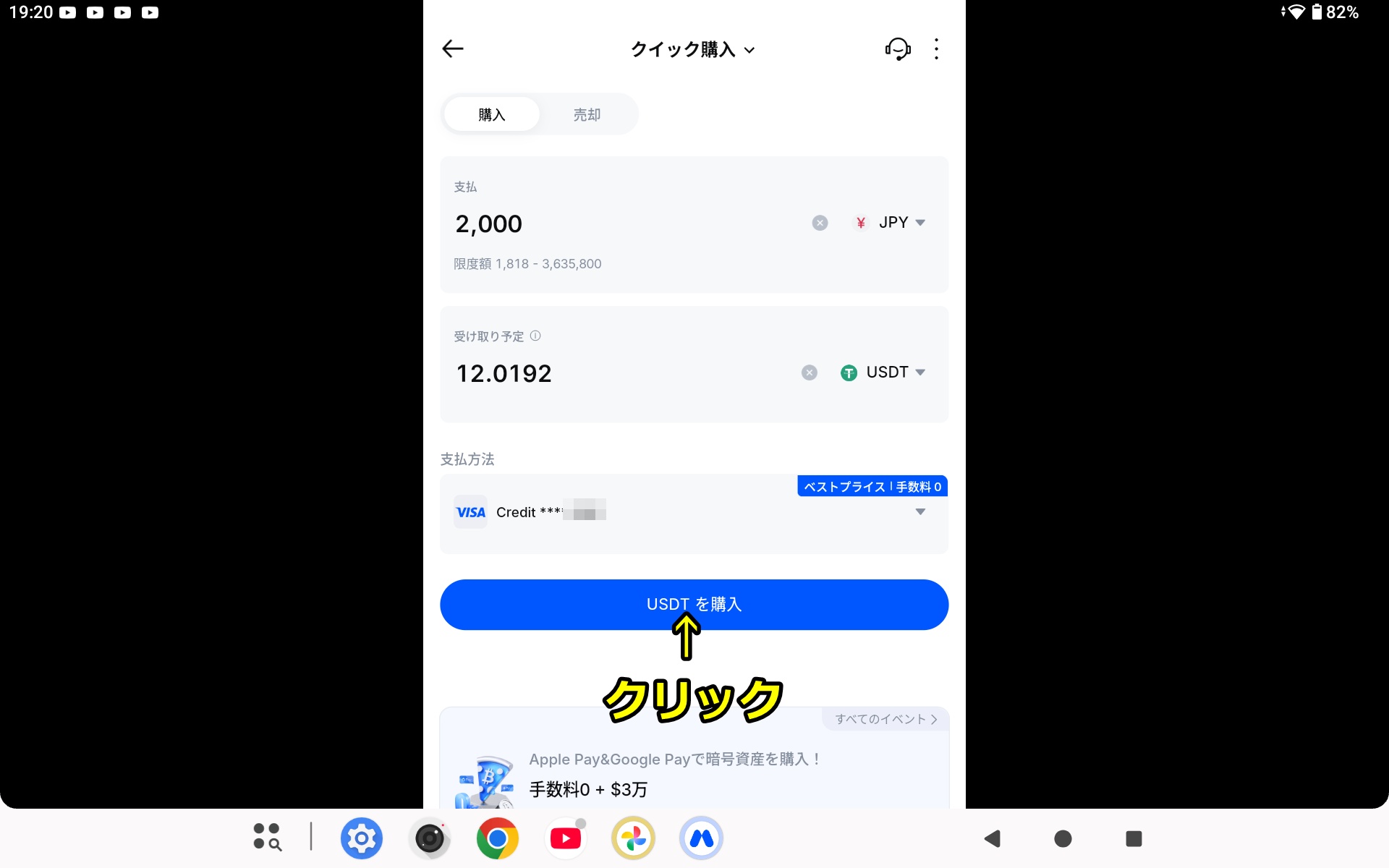
[box class=”box31″ title=”手順18 クレカで入金(仮想通貨の購入)が完了”]
最後に購入をするとMEXCにクレカで入金(暗号資産の購入)が完了です。
MEXCにクレカで入金手続きが完了すると、残高の欄に即座に入金額が反映されています。
なおMEXCにクレカで入金する場合、暗号通貨の購入手続きが完了すると即座に残高に入金額が反映されますので、入金反映時間は即時(0分)です。
[/box]
以上でMEXCにクレジットカードで入金する方法の解説は終了です。お疲れ様でした。

MEXCに仮想通貨(暗号資産)で入金
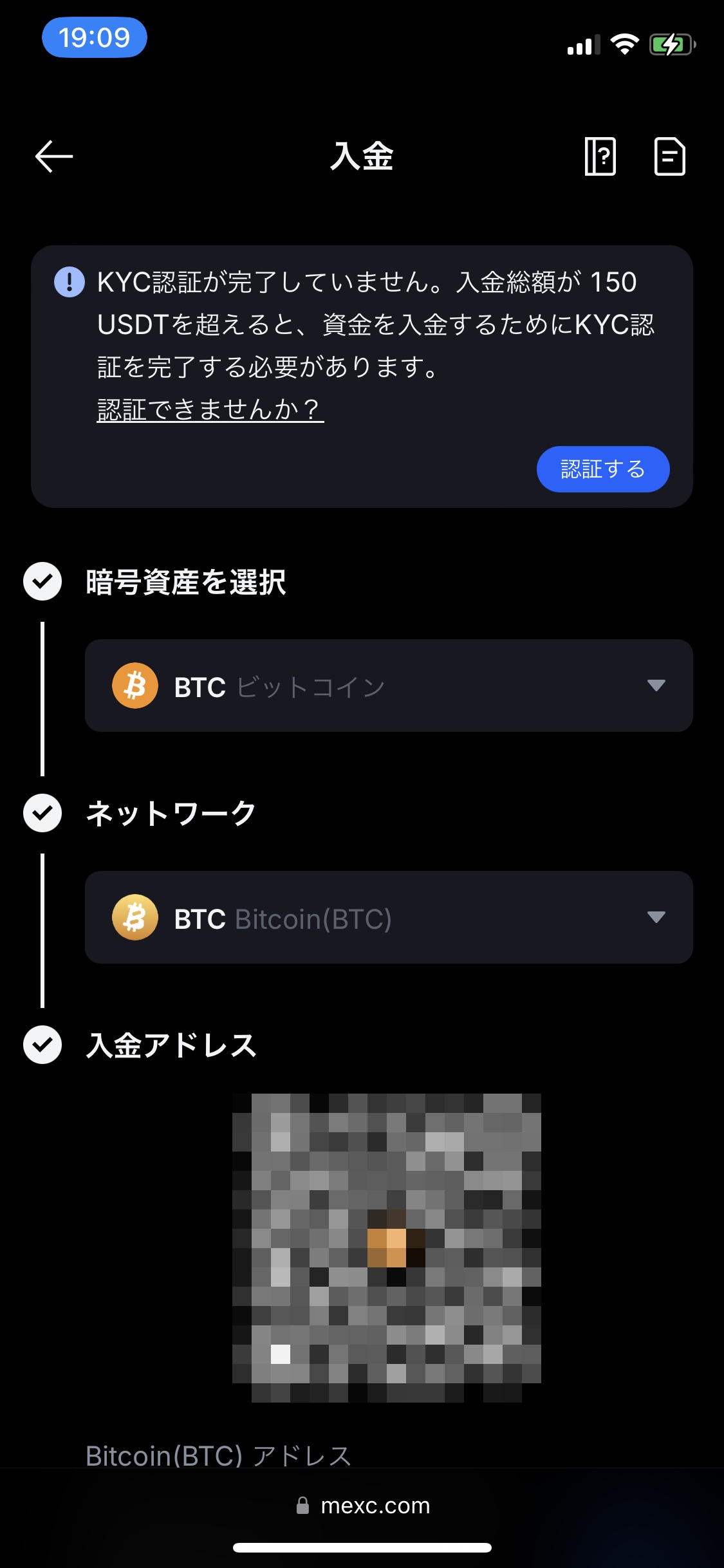
MEXCは仮想通貨を送金することで入金することができます。
MEXCに仮想通貨を送金する場合、仮想通貨を送付可能な楽天ウォレット,ビットバンク,Coincheck,SBIVCトレード,bitpoint,ビットバンク,GMOコインなどの暗号資産業者のアカウントが必要です。
ただしMEXCに暗号資産を送付する際はトラベルルールという制約があるので、一部の暗号資産業者からはMEXCに暗号資産を送付できないのでご注意ください。
続いて最初にMEXCに暗号資産で入金する場合の情報を表にまとめます。
[box class=”box11″]
※1 最低入金額は送金元の暗号資産取引所や暗号通貨によって異なりますが、日本円で数百円~数千円位です。
[/box]
仮想通貨(暗号資産)で入金する手順
最後にMEXCに仮想通貨で入金するやり方を詳細に説明します。
MEXCに仮想通貨で入金する前に、まずアカウント開設(登録)手続きをする必要があります。
MEXCに暗号資産で入金する前に、まず口座開設(登録)と本人確認(KYC認証)を手続きをする必要があります。
MEXCの口座開設(登録)のやり方については、以下のページで分かりやすく説明していますので参照してください。
⇒MEXCの口座開設方法を解説
MEXCへの口座開設(登録)が済んだら、続いてKYC認証(本人確認)を行ってください。
MEXCの本人確認(KYC)のやり方については、以下のページで詳しく説明していますので参照してください。
MEXCへの口座開設(登録)と本人確認(KYC認証)が済んだら、続いて以下の手順で仮想通貨で入金手続を行ってください。
すでにお話ししたようにMEXCに暗号資産で入金する場合仮想通貨取引所から暗号資産を送付しますが、以下の解説では
- 利用する仮想通貨取引所は国内の大手の「ビットバンク」
- 入金に利用する暗号通貨は入金手数料(送金手数料)が安いリップル(XRP)
で入金する方法になります。
※以下の解説の画像はPC版ですが、タブレット(iPadなど)やスマホ(iphoneやAndroid)などのモバイル端末でもやり方はおおよそ同じです。
[st-step step_no=”1″]手順1 MEXCにログイン[/st-step]
初めにMEXCのトップページを開いてログインしましょう。
⇒MEXCの公式サイトはコチラ
MEXCのログインの仕方については、以下のページで詳細に解説していますので参考にしてください。
⇒MEXCのログイン方法を解説
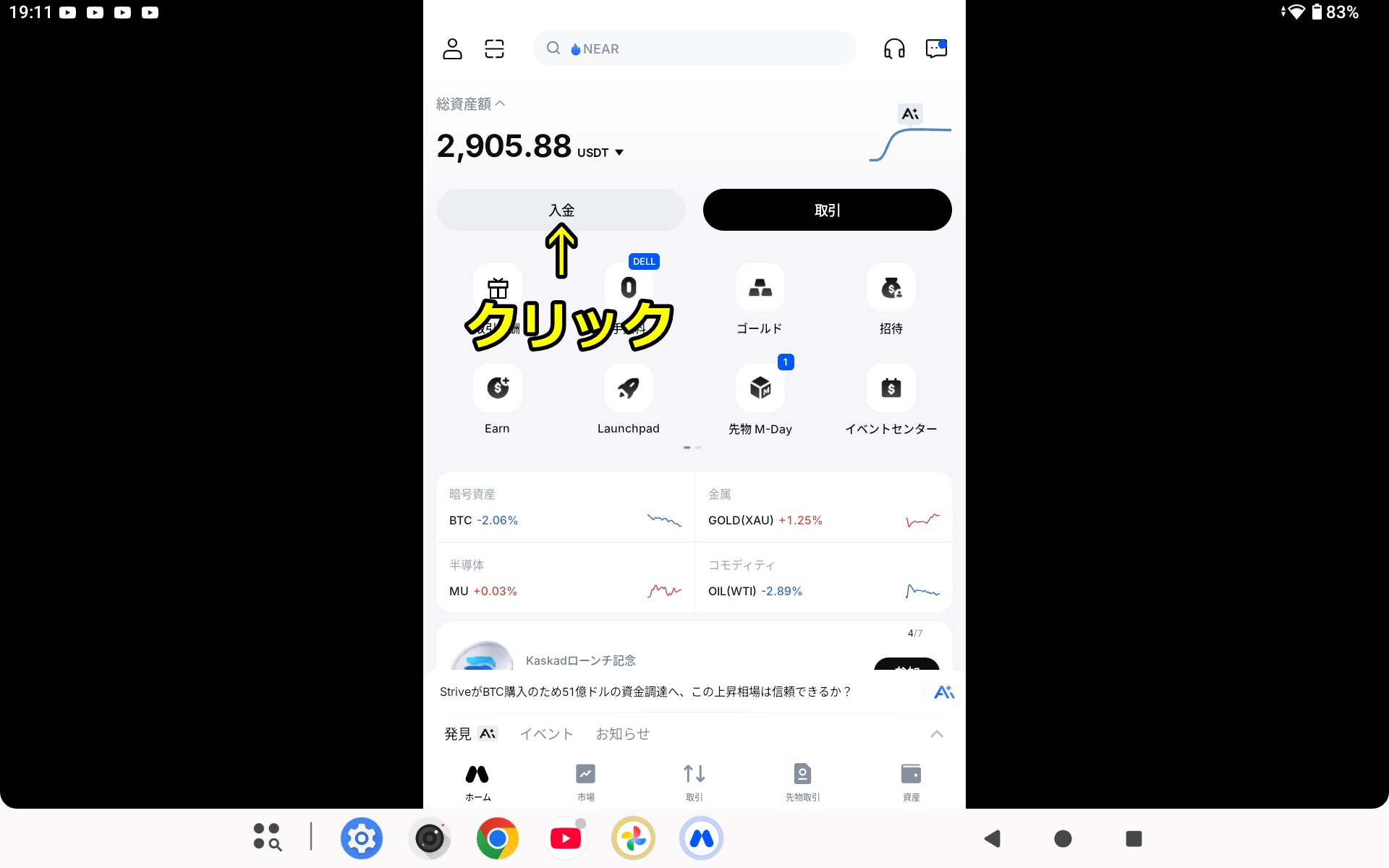
[st-step step_no=”1″]手順2 「入金」をクリック[/st-step]
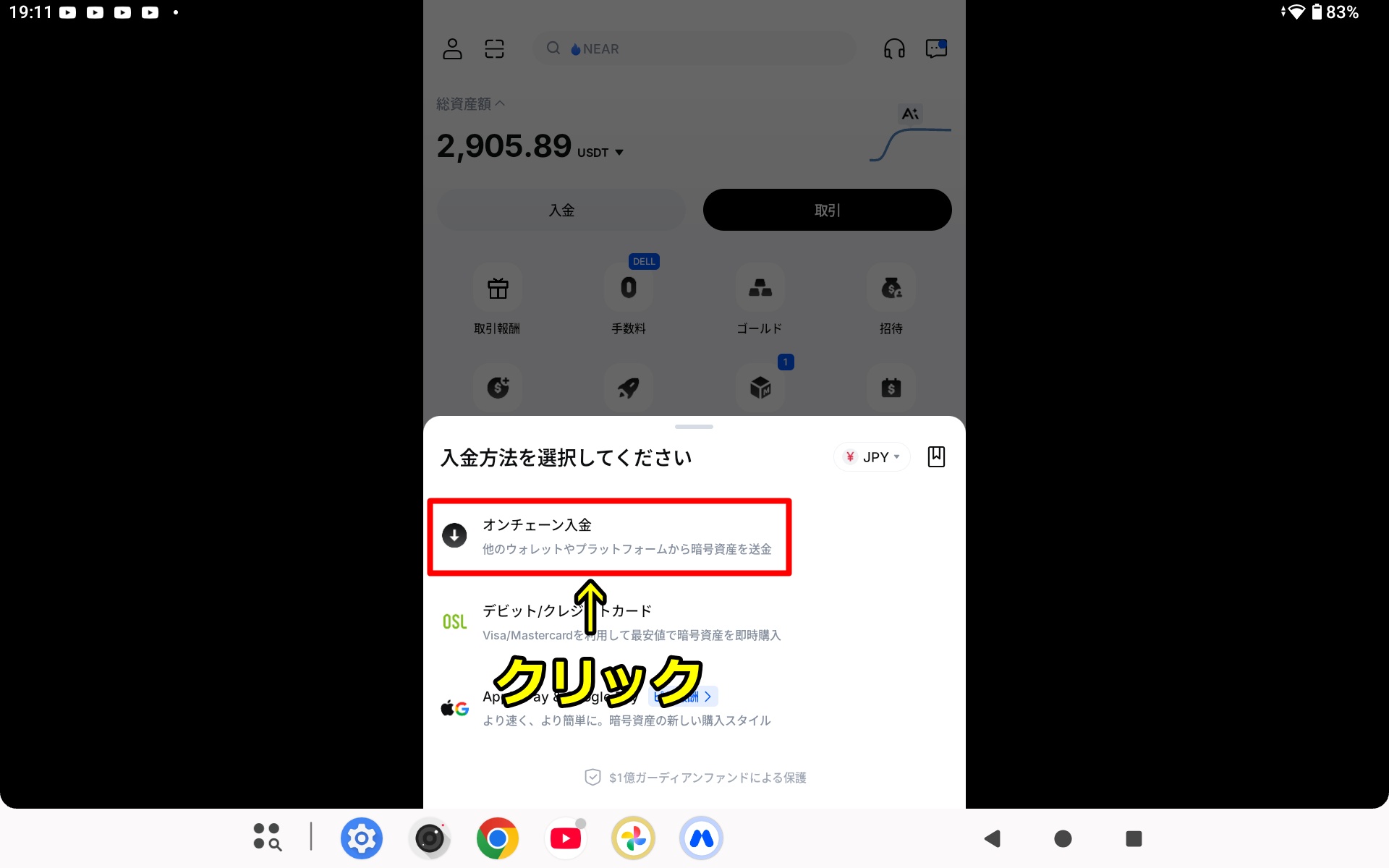
MEXCのトップページを開いてログインすると下の図のような画面が出るので、「入金」をクリックしましょう。
[st-step step_no=”1″]手順3 「オンチェーン入金」をクリック[/st-step]
次は「オンチェーン入金」をクリックしてください。
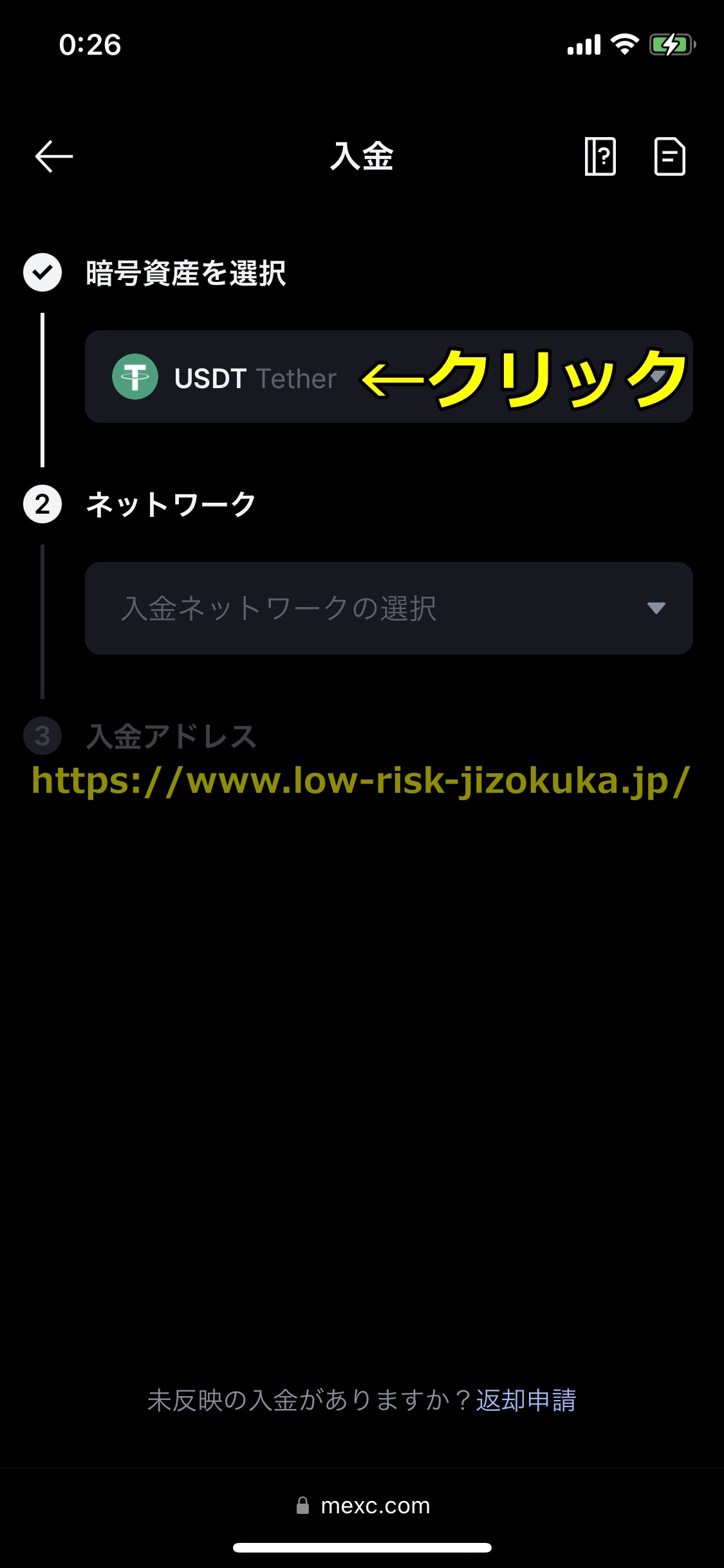
[st-step step_no=”1″]手順4 「USDT(Tether)」をクリック[/st-step]
次は「暗号資産を選択」の「USDT(Tether)」をクリックしてください。
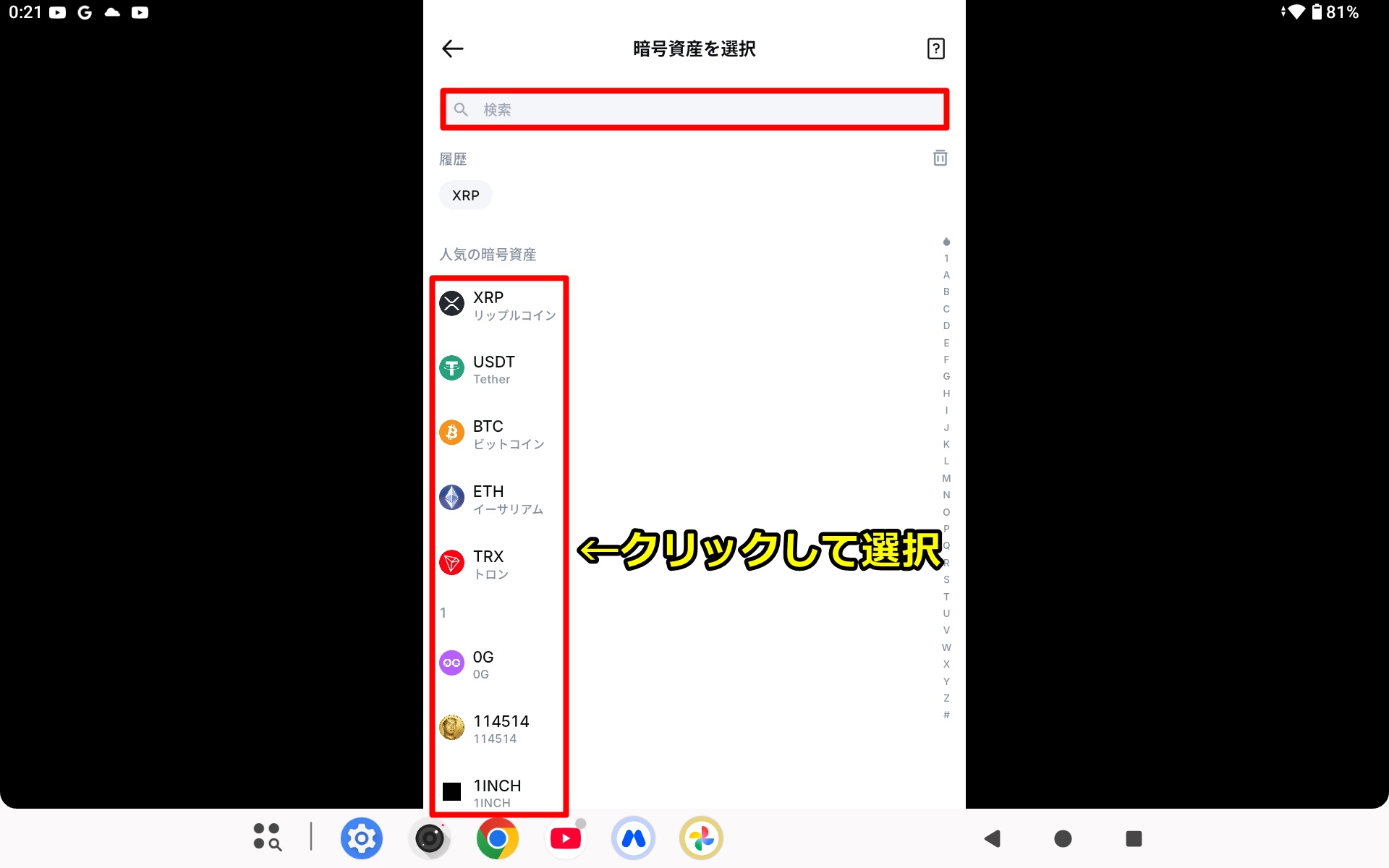
[st-step step_no=”1″]手順5 送金する暗号通貨を選択[/st-step]
次は入金する暗号資産を選択しましょう。
送金する仮想通貨がリストにない場合検索窓に入力すると出てきます。
※ここではリップル「XRP」を選択します。
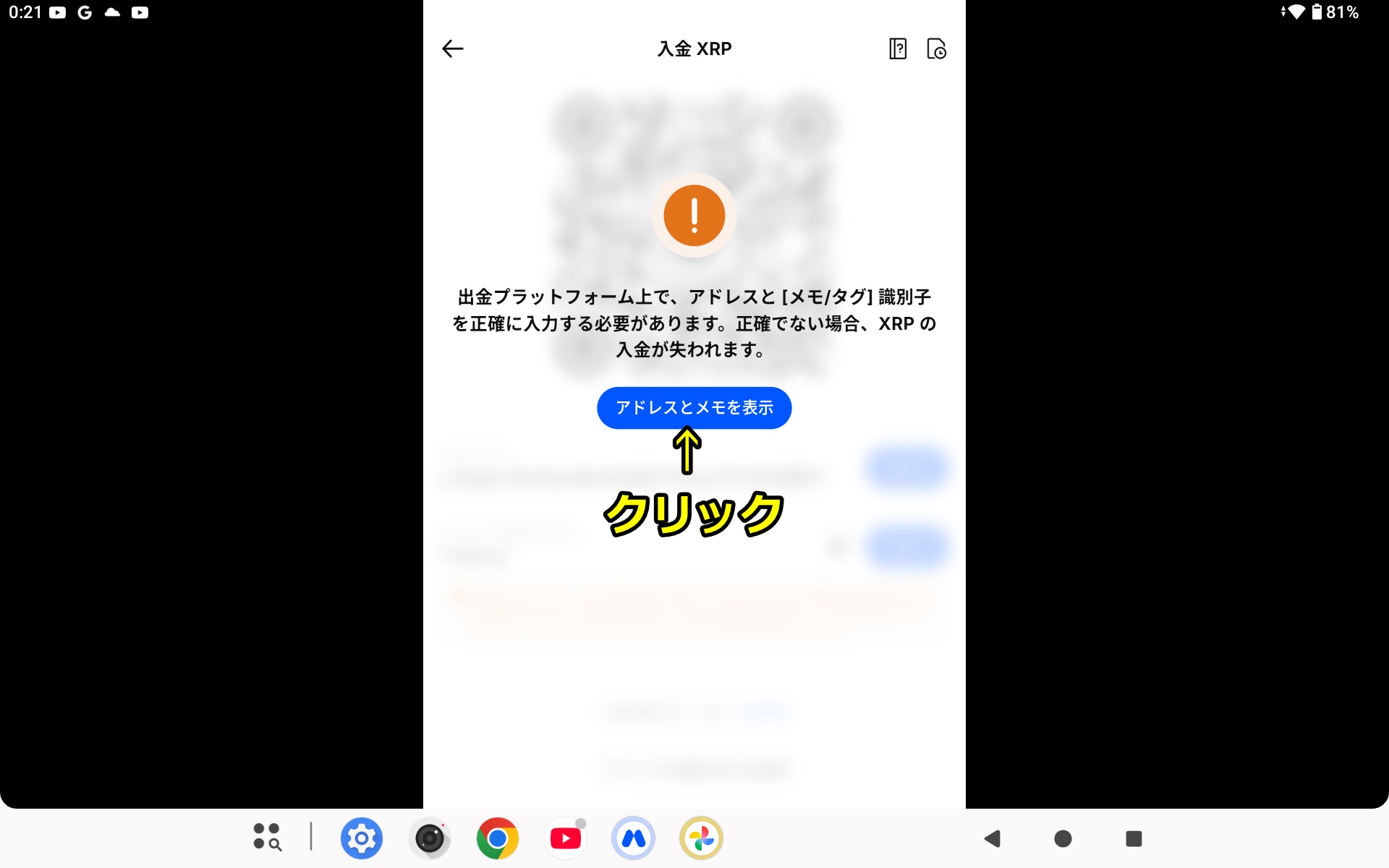
[st-step step_no=”1″]手順6 「アドレスとメモを表示」をクリック[/st-step]
続いて「アドレスとメモを表示」をクリックしましょう。
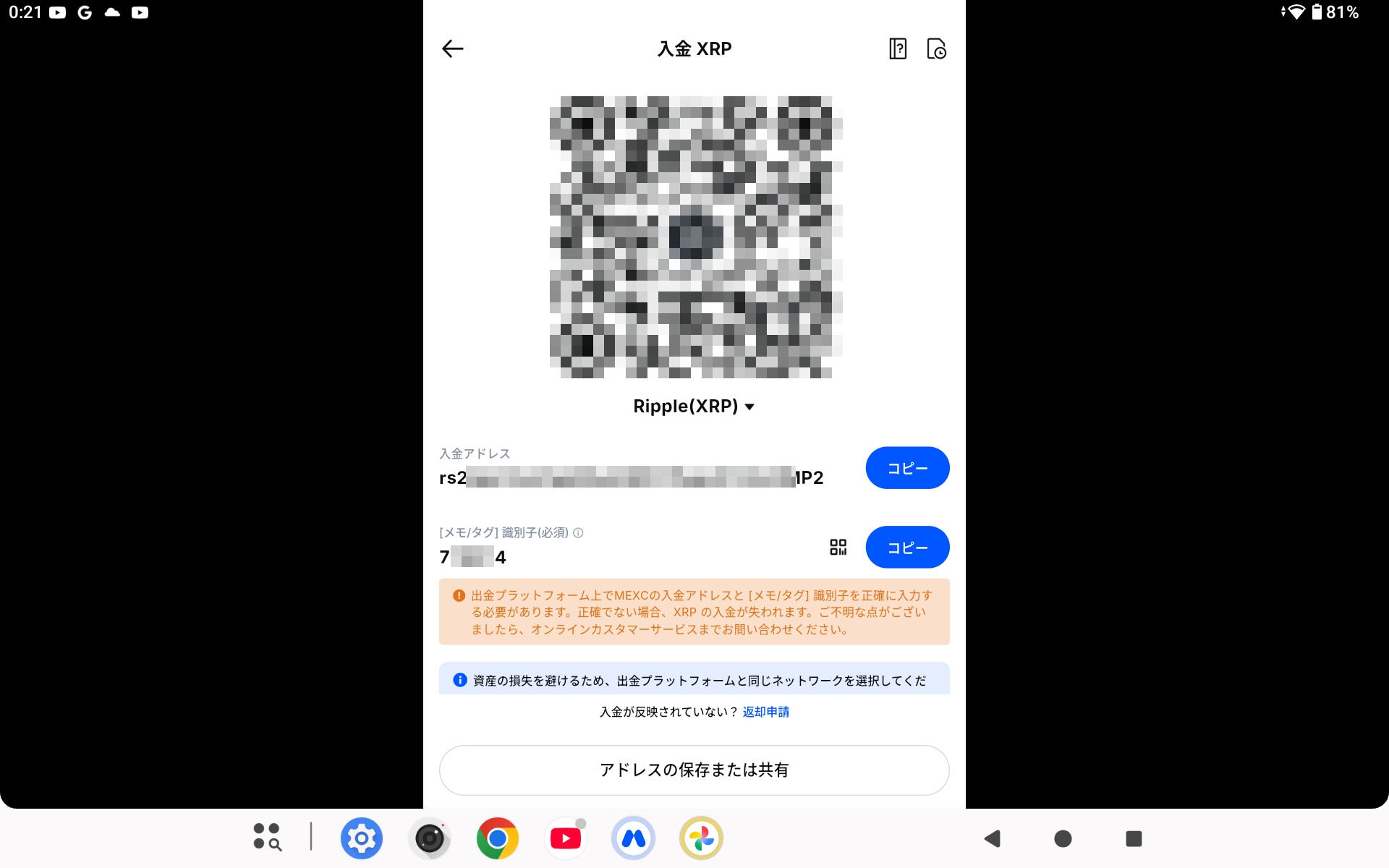
[st-step step_no=”1″]手順7 暗号資産(XRP)の送付先アドレスが表示[/st-step]
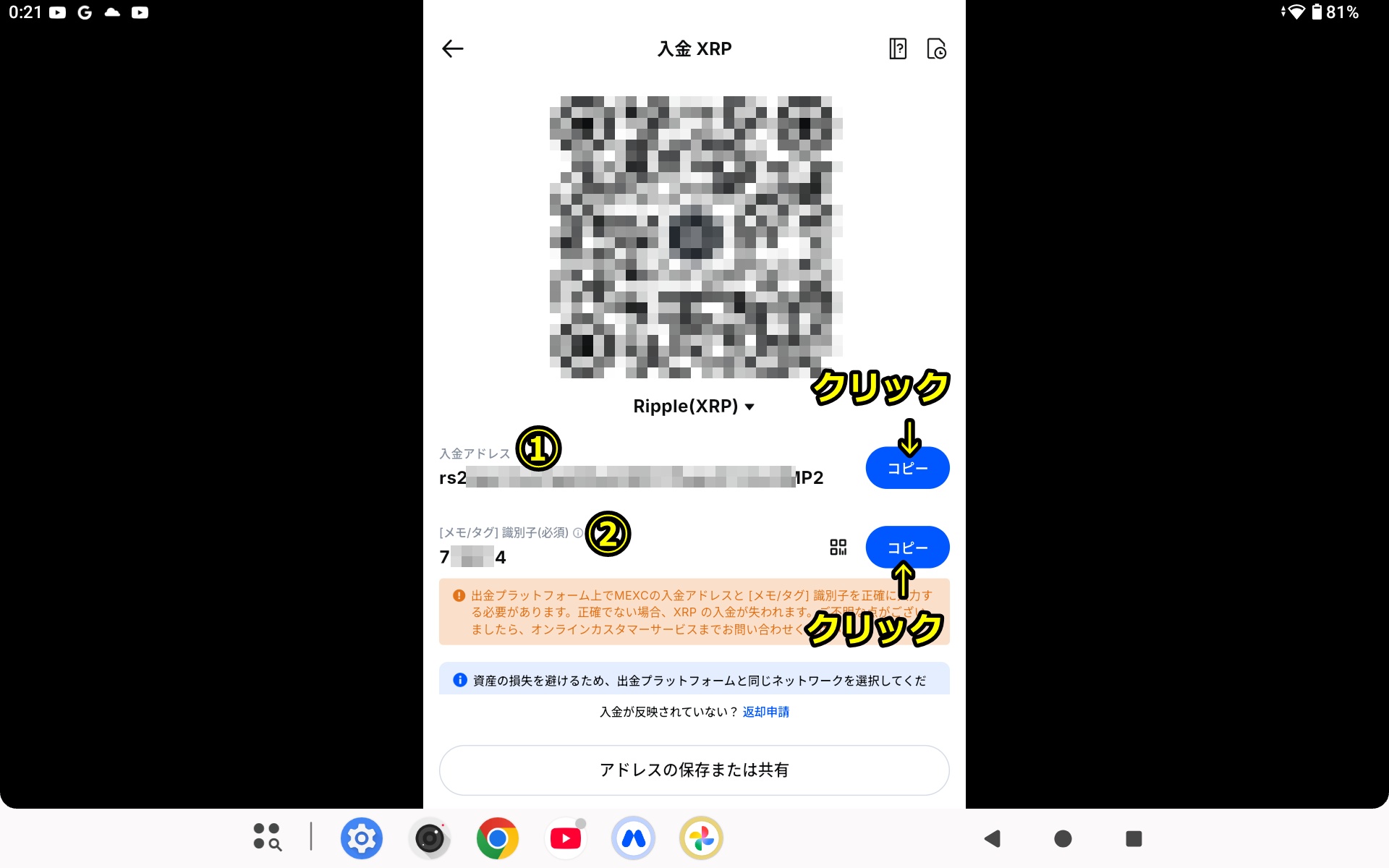
MEXCの暗号資産(ここではリップル(XRP))の送付先アドレスと宛先タグ(識別子)が表示されるので、次はこのアドレス宛に仮想通貨(リップル(ripple))を送付するやり方を分かりやすく解説します。
ビットバンクでない場合暗号通貨(リップル(XRP))を送付する部分をあなたがお使いの暗号資産業者の手順に置き換えて下さい。
[st-step step_no=”1″]手順8 ビットバンクにログイン[/st-step]
bitbankにログインしましょう。
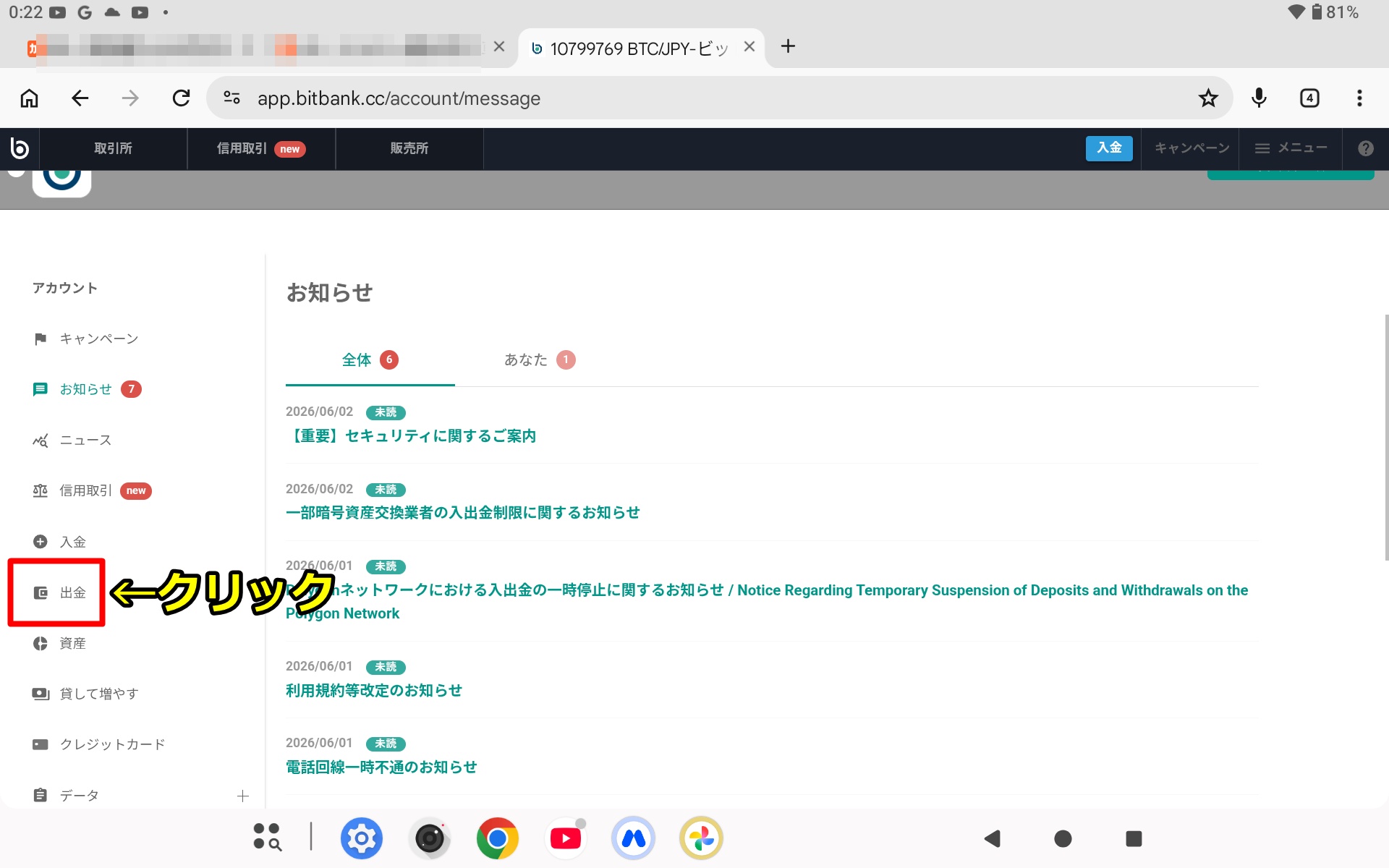
[st-step step_no=”1″]手順9 「出金」をクリック[/st-step]
次は画面左のメニューの「出金」をクリックしてください。
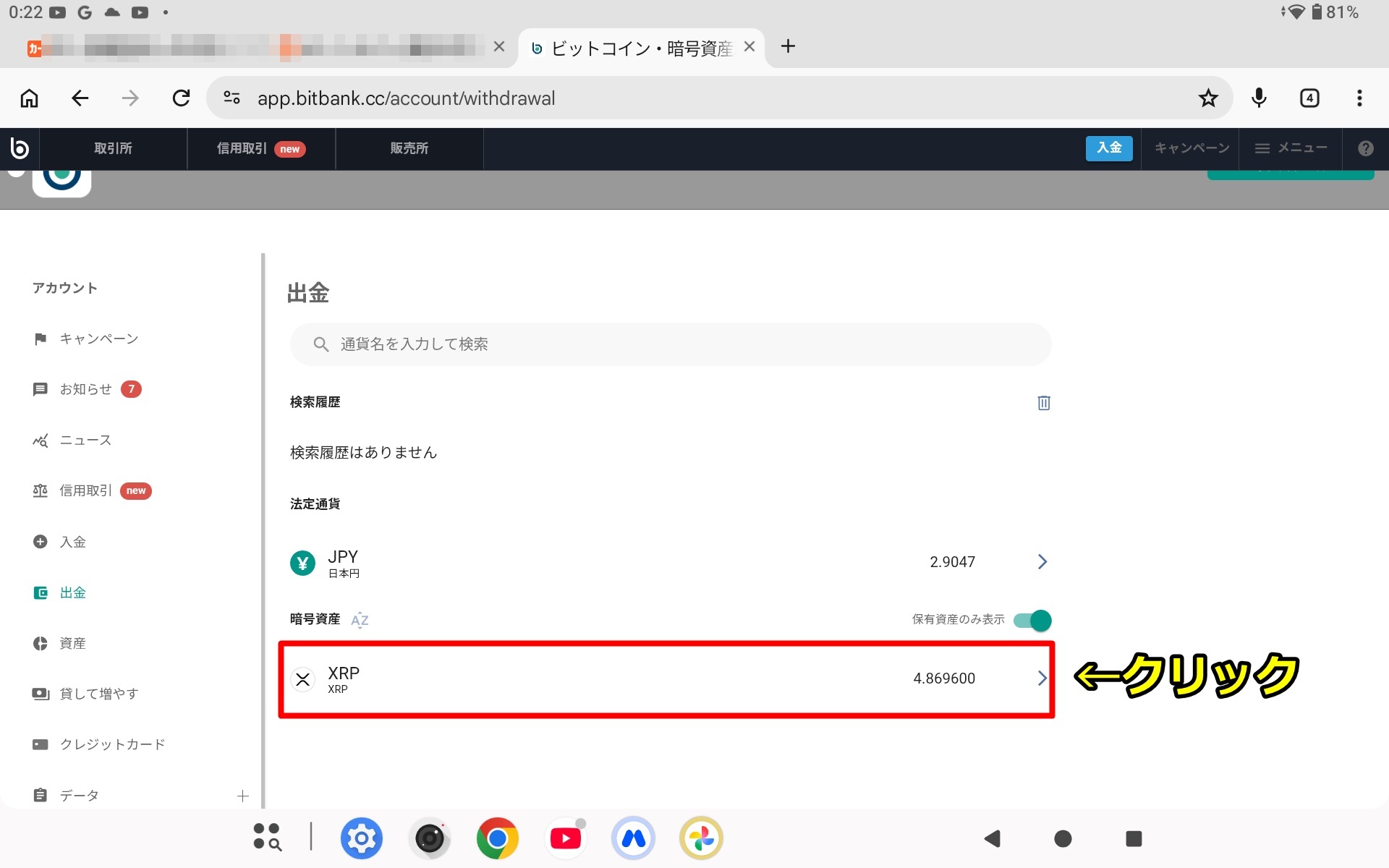
[st-step step_no=”1″]手順10 送金する暗号資産を選択[/st-step]
次は送金する仮想通貨(ここでは「XRP」)をクリックして選択してください。
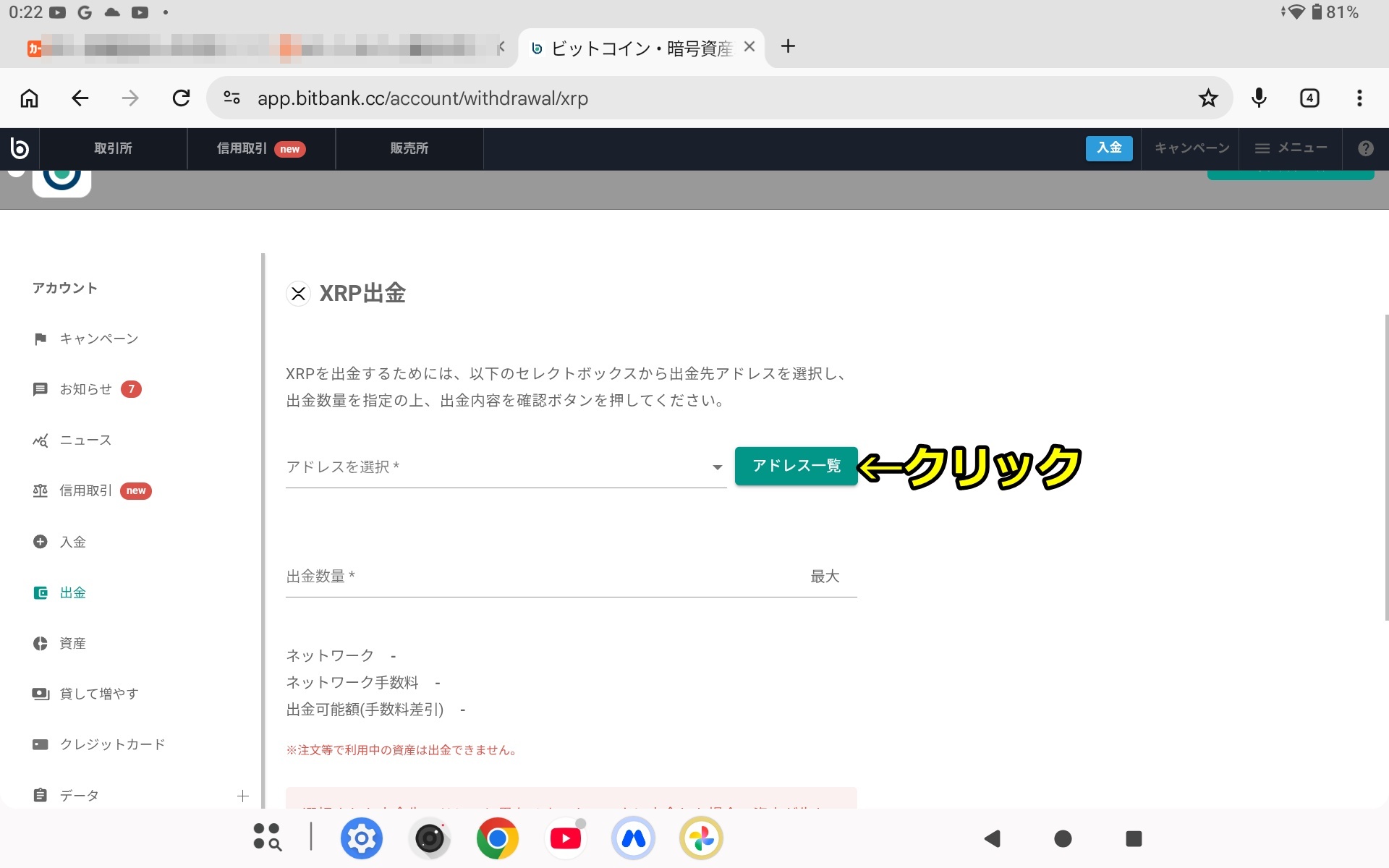
[st-step step_no=”1″]手順11 「アドレス一覧」をクリック[/st-step]
次は「アドレス一覧」をクリックしてください。
[st-step step_no=”1″]手順12 「新規追加」をクリック[/st-step]
次は「新規追加」をクリックしてください。
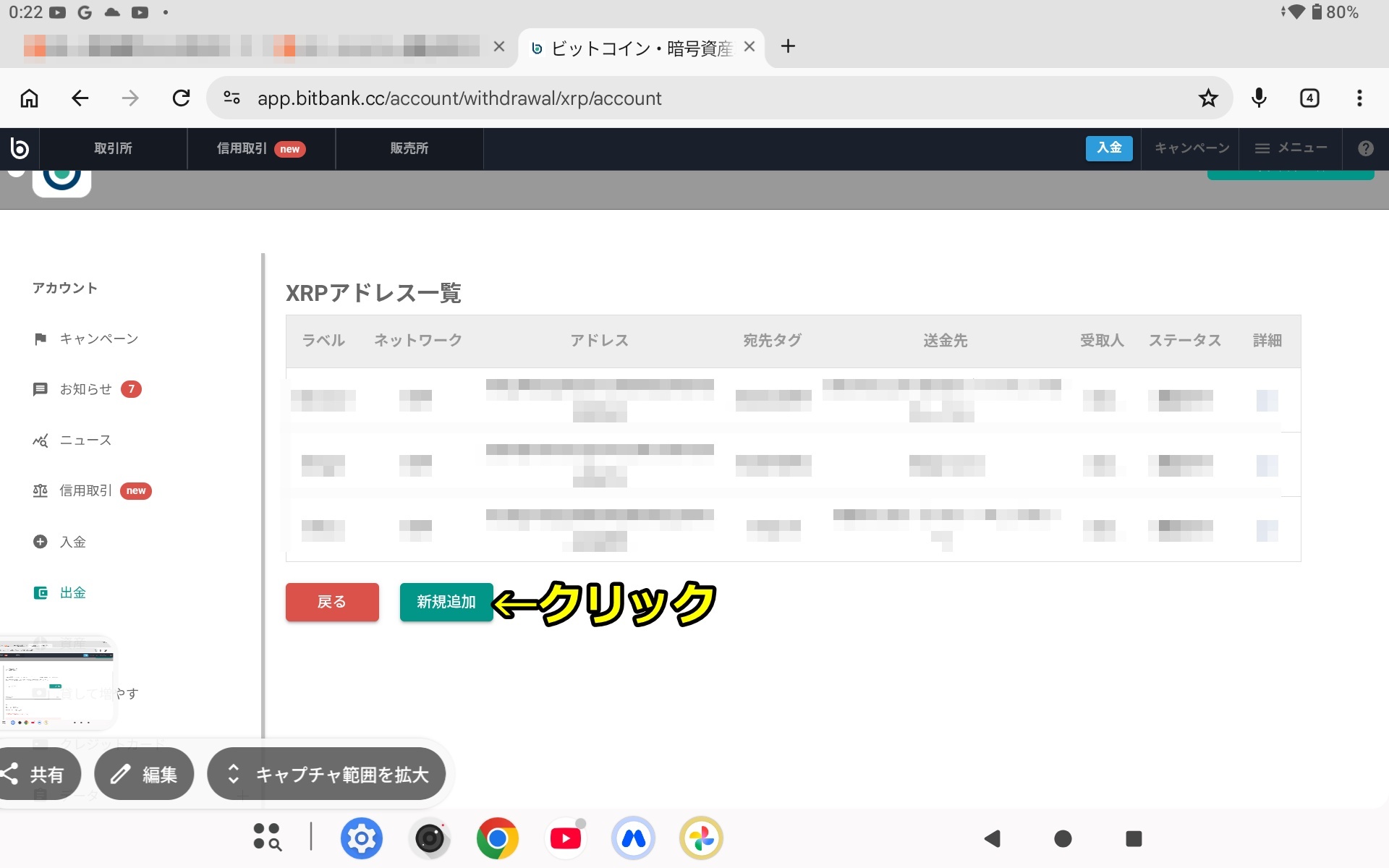
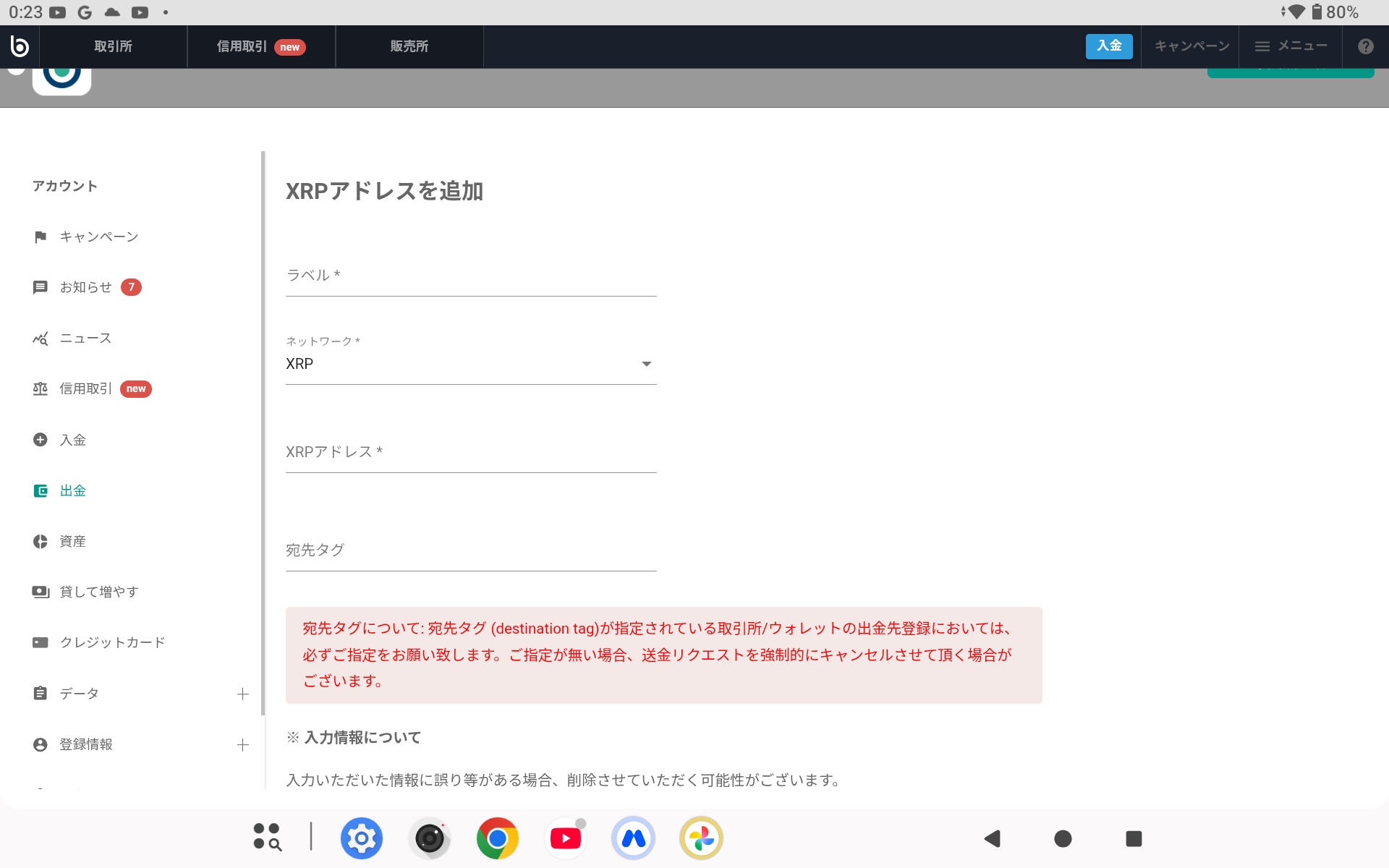
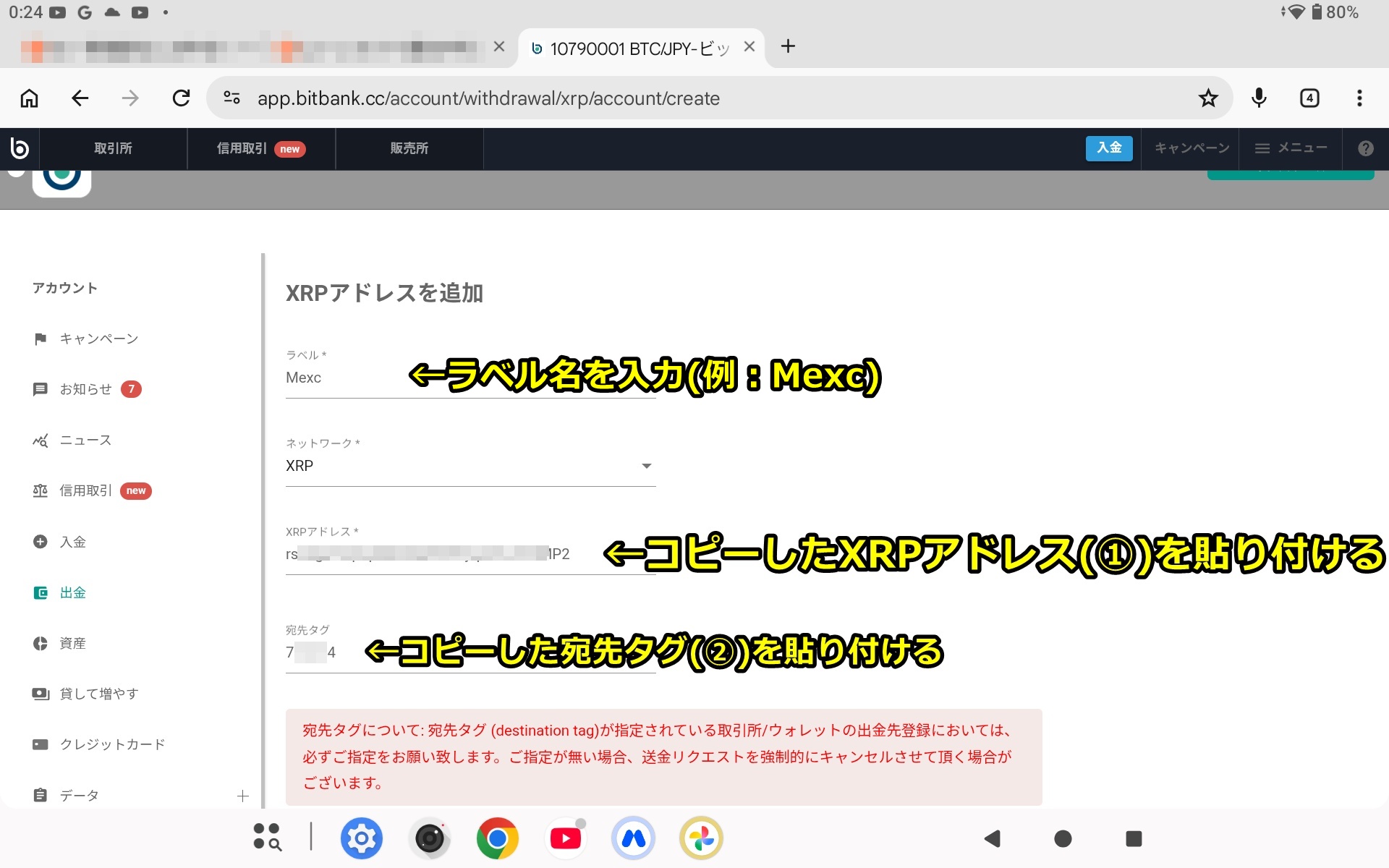
[st-step step_no=”1″]手順13 リップル(ripple)の送付先アドレスと宛先タグ(識別子)の貼り付け画面が出る[/st-step]
「新規追加」をクリックすると下の図のように仮想通貨(リップル(XRP))の送付先アドレスと宛先タグ(識別子)の貼り付け画面が出ます。
ここに先ほど表示させたMEXCの暗号資産(リップル(ripple))の送付先アドレスと宛先タグ(識別子)を貼り付けます。
[st-step step_no=”1″]手順14 暗号通貨(リップル(XRP))の送付先アドレスと宛先タグ(識別子)をコピペする[/st-step]
次は手順7のMEXCの仮想通貨(ここではリップル(XRP))の送付先アドレスと宛先タグ(識別子)が表示された画面に戻って送付先アドレスの右の「コピー」ボタンをクリックして送付先アドレスをコピーして、手順15のビットバンクの画面の「XRPアドレス」の欄に貼り付けしてください。
続いて同様に宛先タグ(識別子)の右の「コピー」ボタンをクリックして宛先タグ(識別子)をコピーして、手順15のbitbankの画面の「宛先タグ」の欄に貼り付けしましょう。
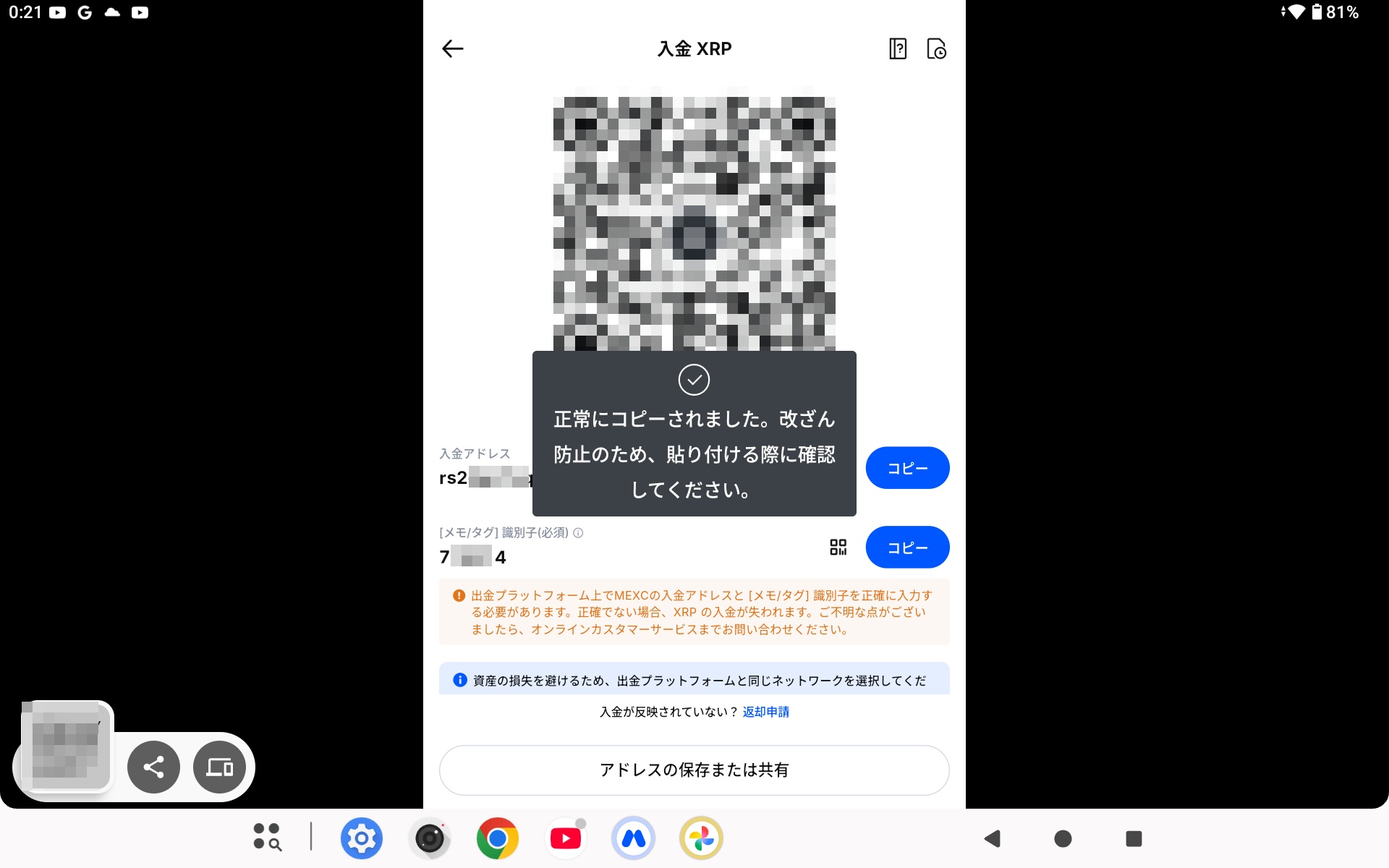
※送付先アドレスと宛先タグ(識別子)は入力間違いを防ぐためにも、直接入力ではなく必ずコピペしてください。
MEXCの暗号資産(XRP)の送付先アドレス「コピー」をクリックして送付先アドレスと宛先タグ(識別子)がコピーされると、下の図に示すように「正常にコピーされました」と表示されます。
[st-step step_no=”1″]手順15 送金先の海外仮想通貨取引所を選択[/st-step]
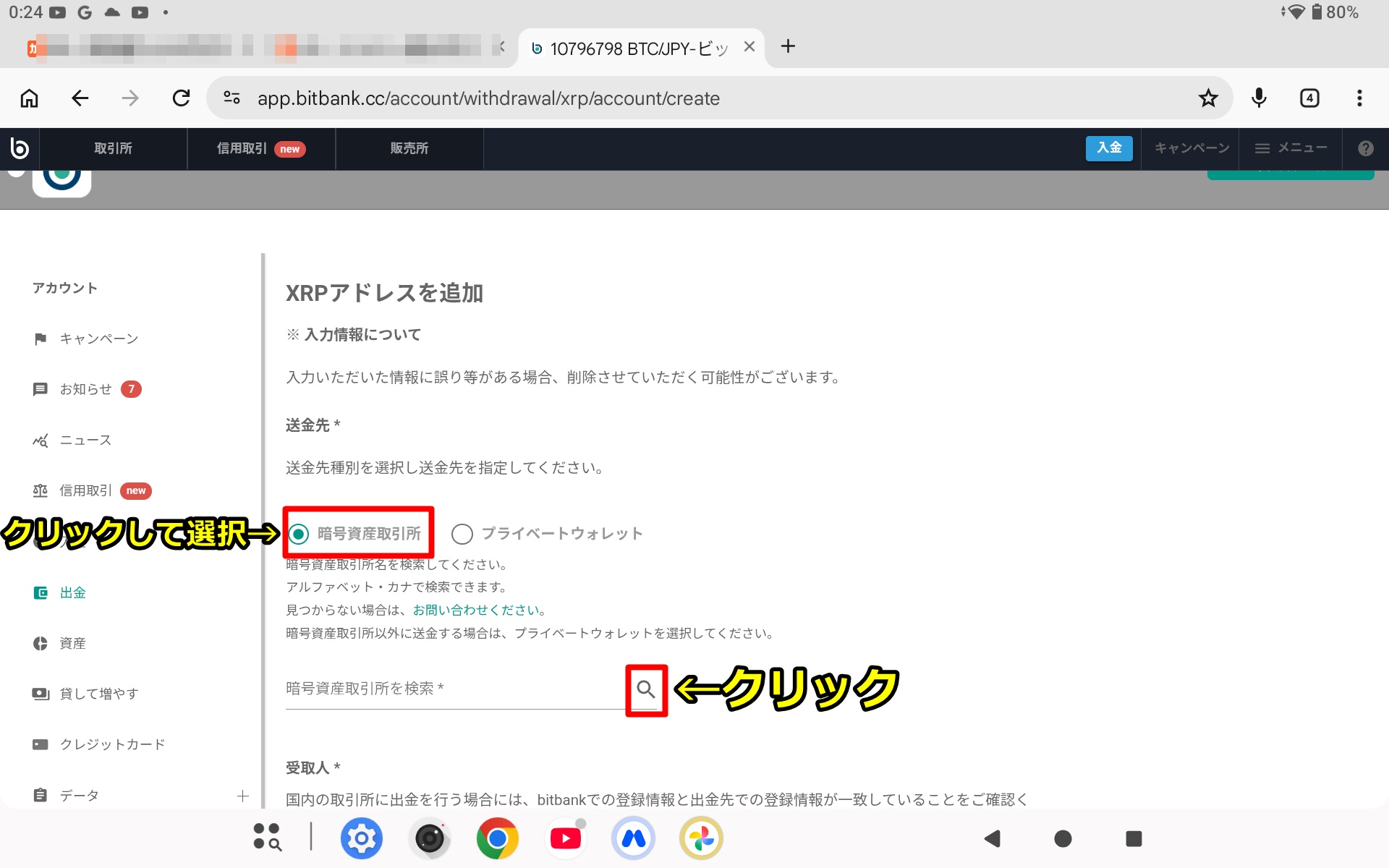
次はビットバンクの画面を下にスクロールして【送金先】で「暗号資産取引所」をクリックして選択してください。
そして【暗号資産取引所を検索】の右の虫眼鏡マークをクリックしましょう。
[st-step step_no=”1″]手順16 送金先で「MEXC.com」を選択[/st-step]
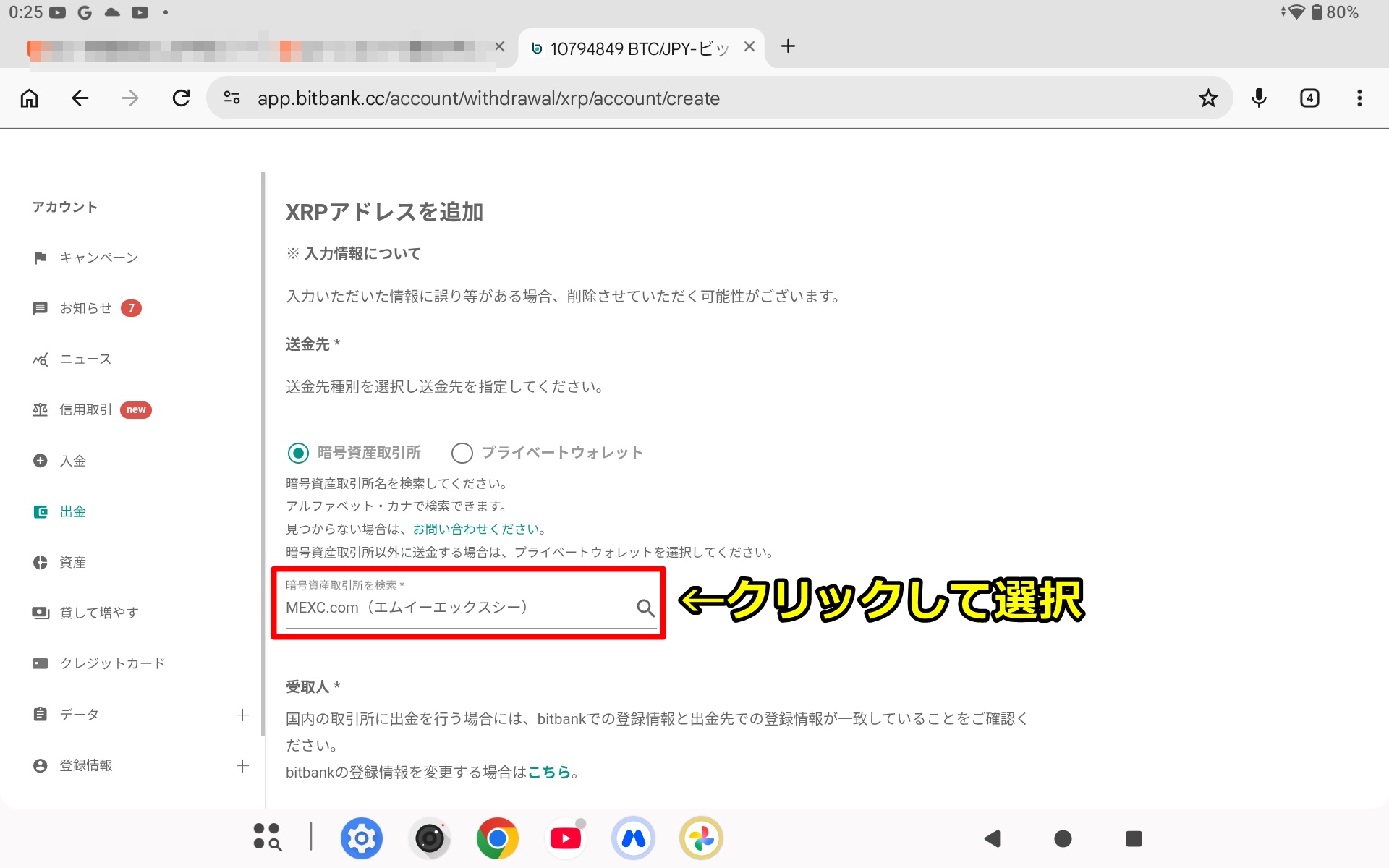
続いて虫眼鏡マークをクリックして出てきた検索窓に「mexc」を入力して出てきた「MEXC.com」をクリックして選択してください。
[st-step step_no=”1″]手順17 送金目的を選択[/st-step]
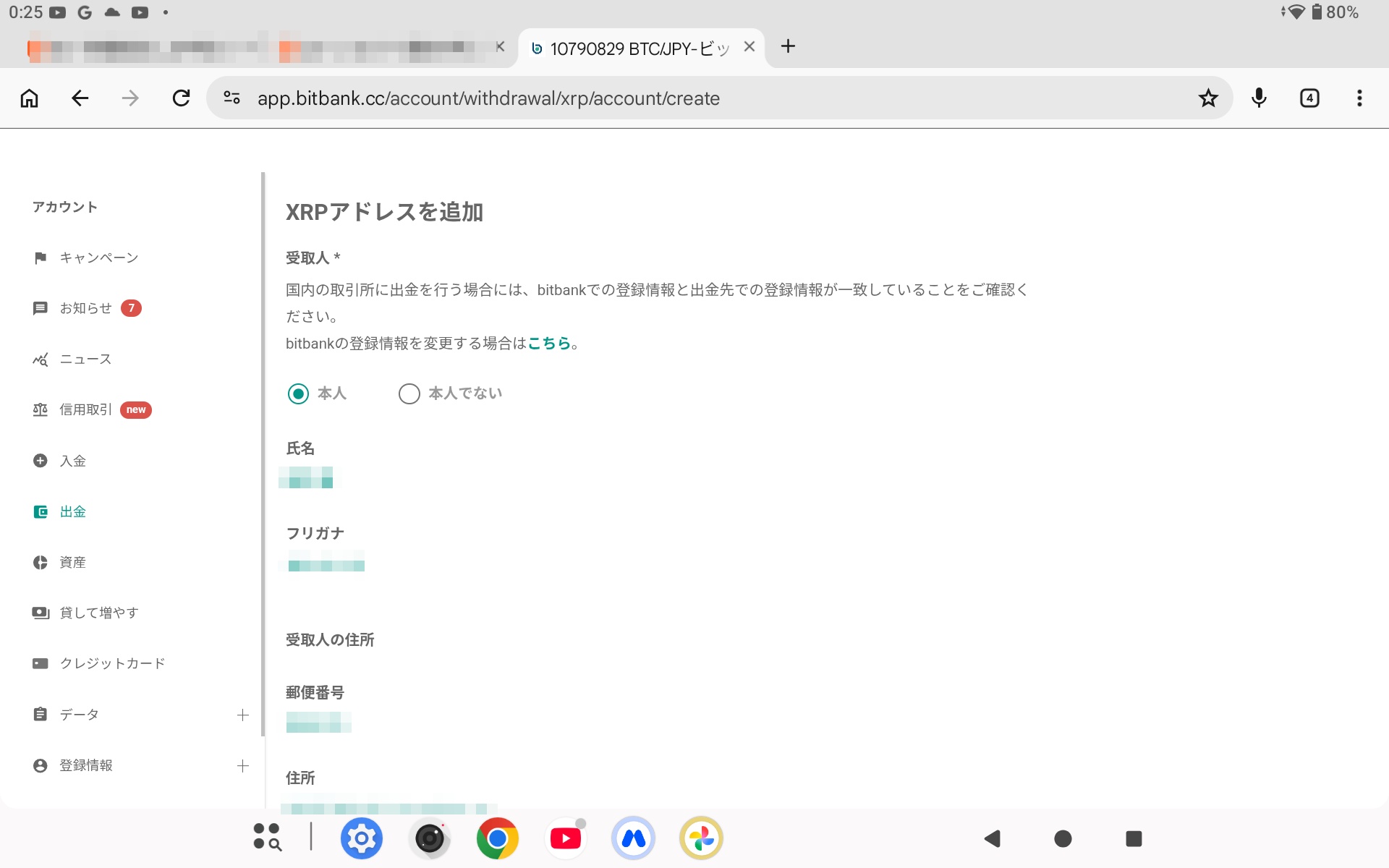
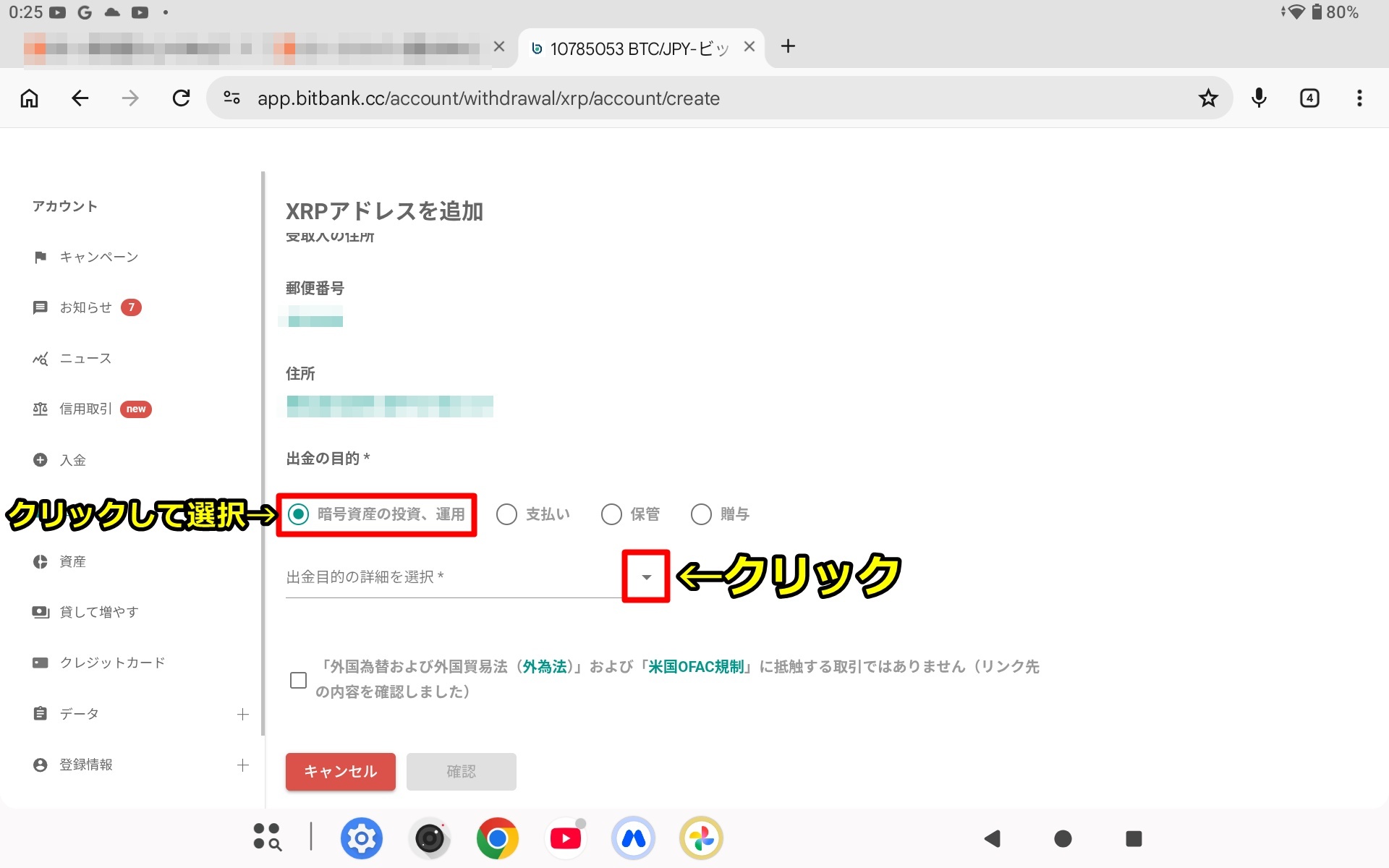
続いてビットバンクの画面を下にスクロールして、【出金の目的】で「暗号資産の投資、運用」をクリックして選択してください。
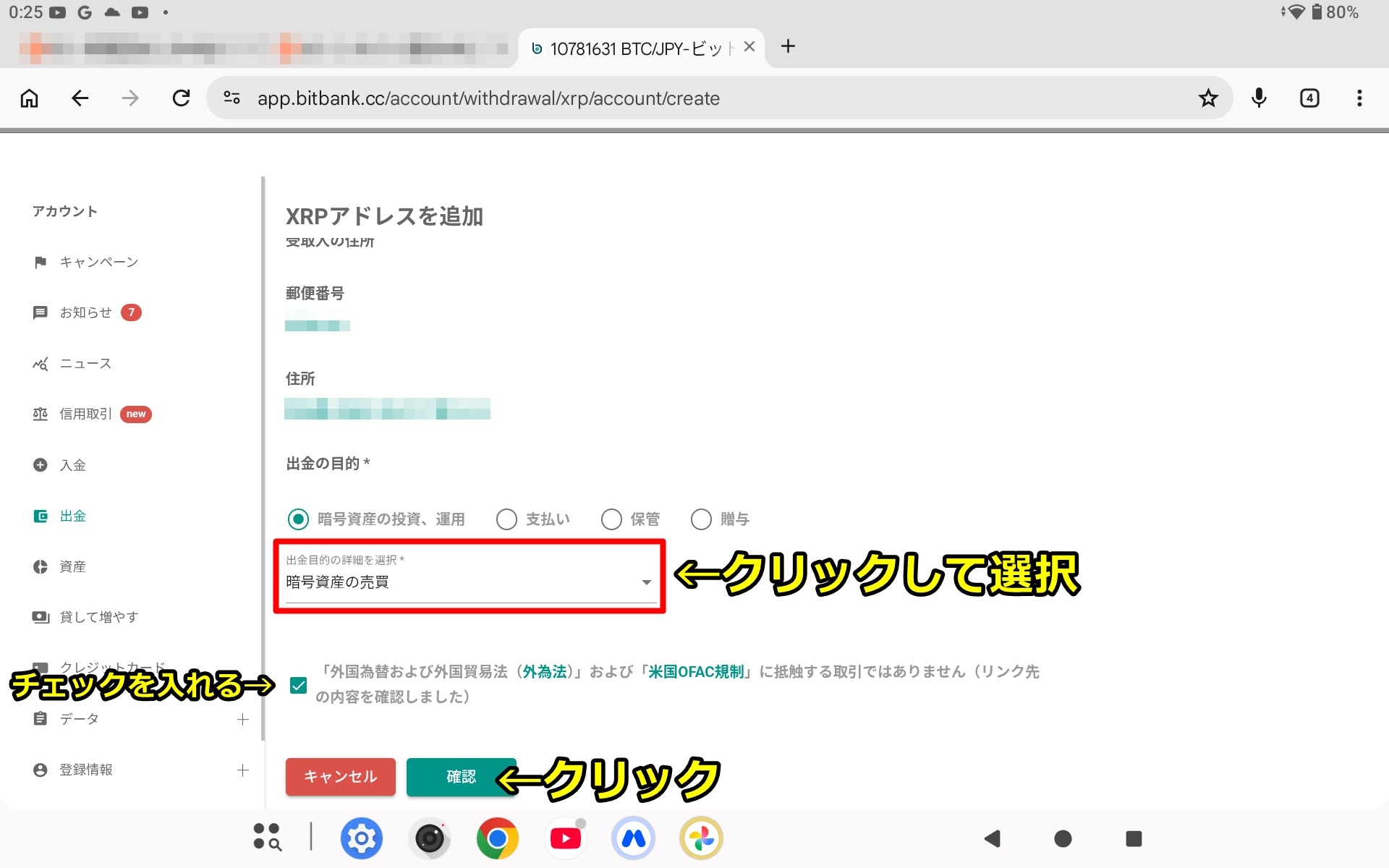
次は【出金目的の詳細を選択】の欄をクリックして「暗号資産の売買」をクリックして選択してください。
次はチェックボックスにチェックを入れて「確認」をクリックしてください。
[st-step step_no=”1″]手順18 「確定」をクリック[/st-step]
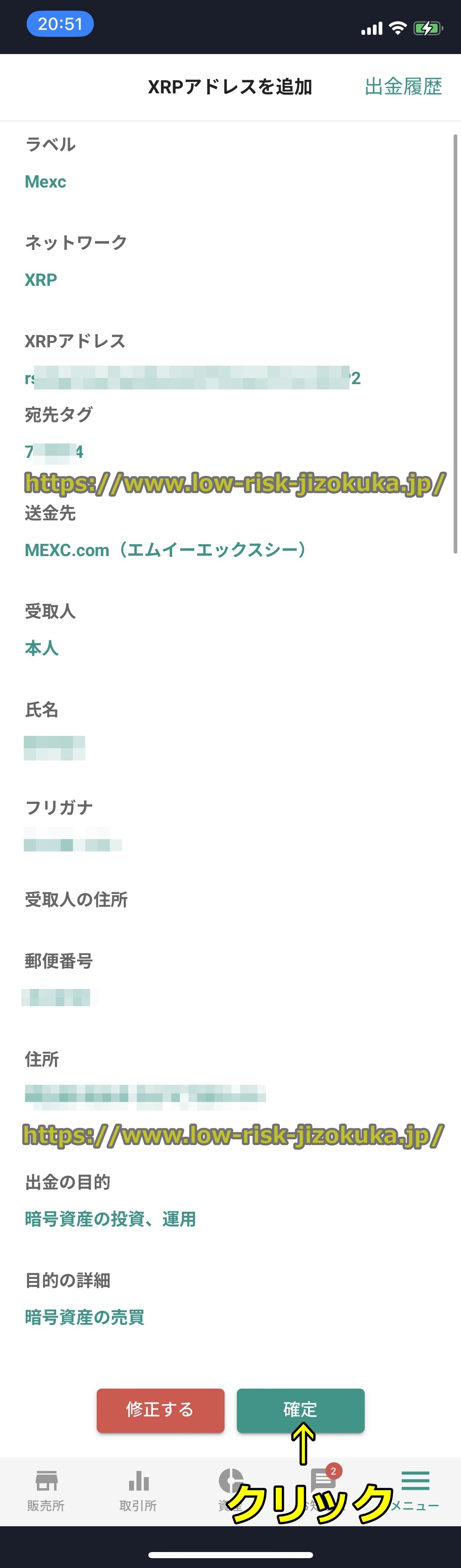
続いて入力内容を確認して「確定」をクリックしてください。
※入力内容を修正する場合は「修正する」をクリックして修正しましょう。
[st-step step_no=”1″]手順19 Google Authentificator認証コードを入力[/st-step]
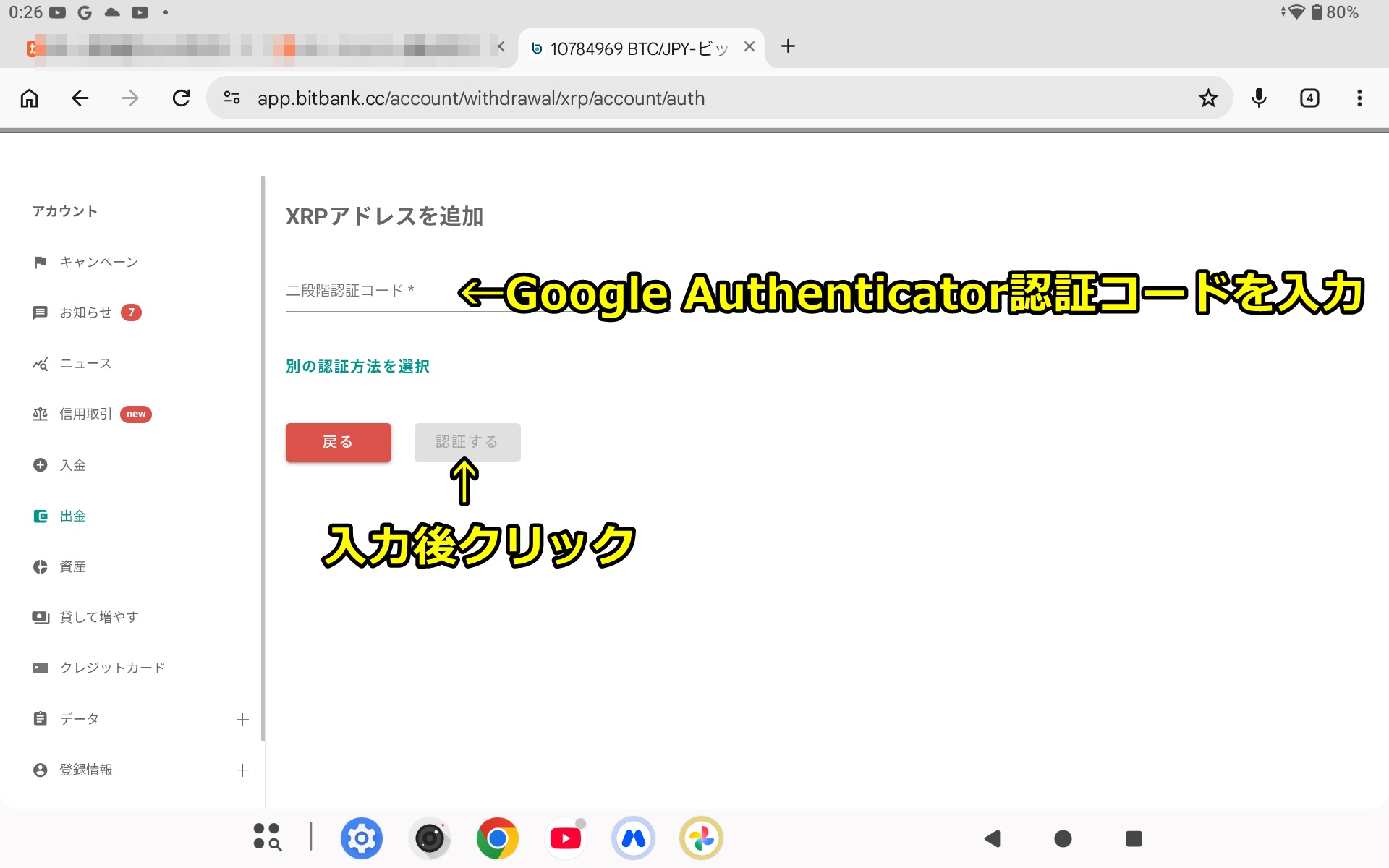
次はGoogle Authentificator2段階認証コードを入力して「認証する」をクリックしてください。
[st-step step_no=”1″]手順20 MEXCの仮想通貨の送付先アドレスの登録が完了[/st-step]
これでビットバンクでMEXCの暗号資産の送付先アドレスの登録が完了で、この後登録した送付先アドレスの審査が行われます。
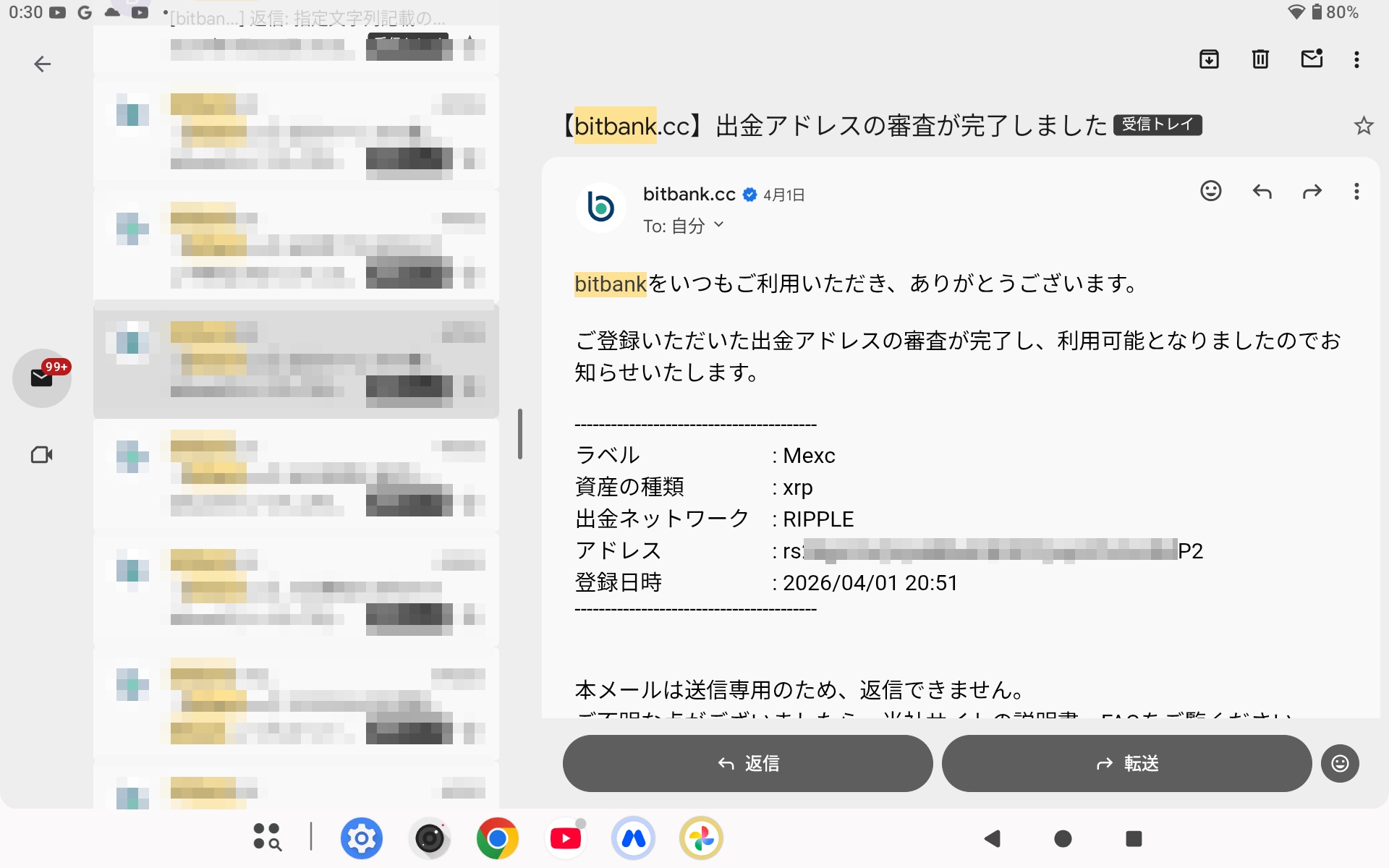
登録したMEXCの仮想通貨の送付先アドレスの審査が完了すると、下の図にあるような登録メールアドレス宛に「出金アドレスの審査が完了しました」というメールが届きます。
[st-step step_no=”1″]手順21 「確定」をクリック[/st-step]
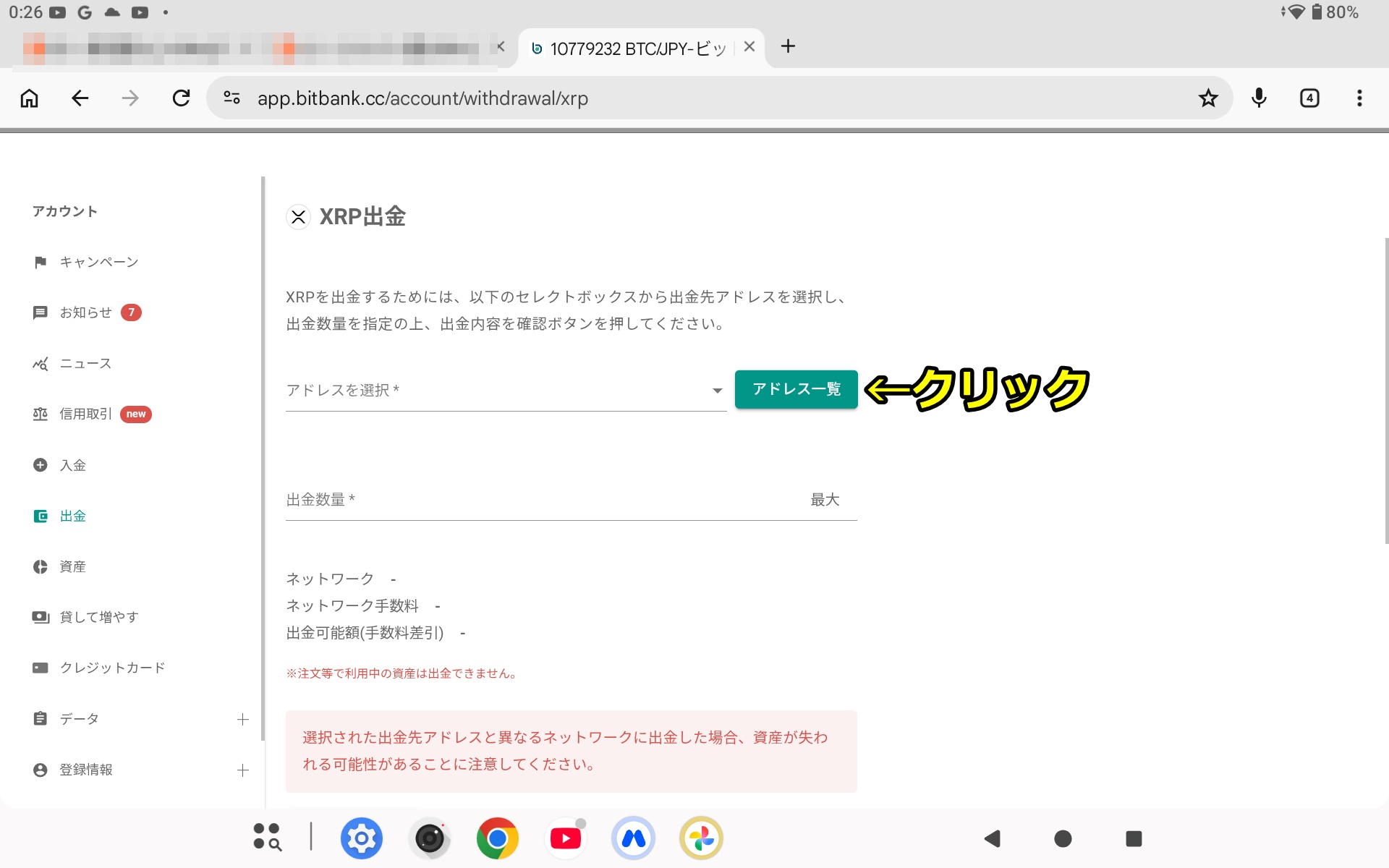
出金アドレスの審査が完了したらビットバンクの送金(出金)画面を開いて「アドレス一覧」をクリックしましょう。
[st-step step_no=”1″]手順22 「確定」をクリック[/st-step]
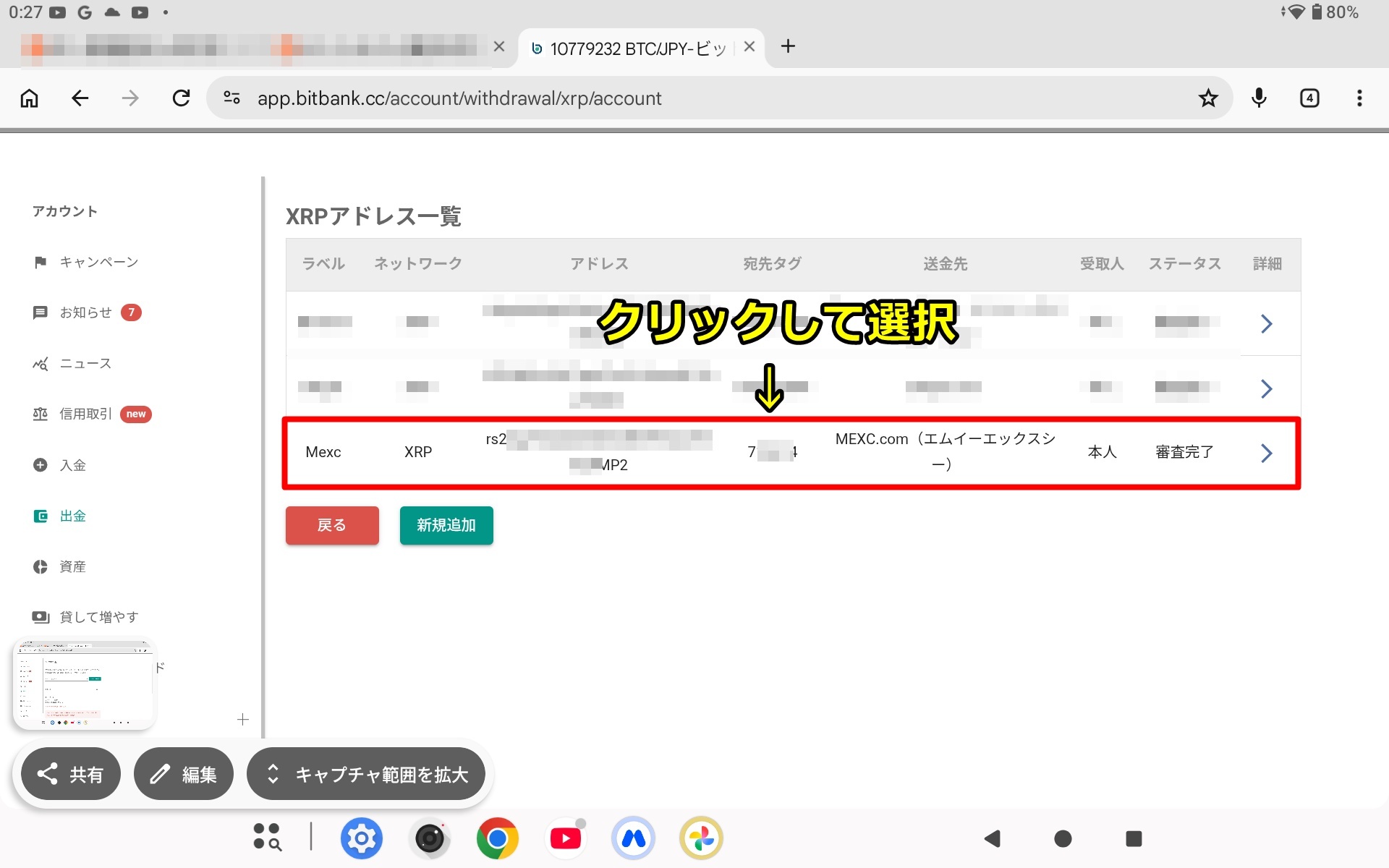
次は先ほど登録したMEXCの暗号資産の送付先アドレスをクリックして選択しましょう。
[st-step step_no=”1″]手順23 入金額を入力[/st-step]
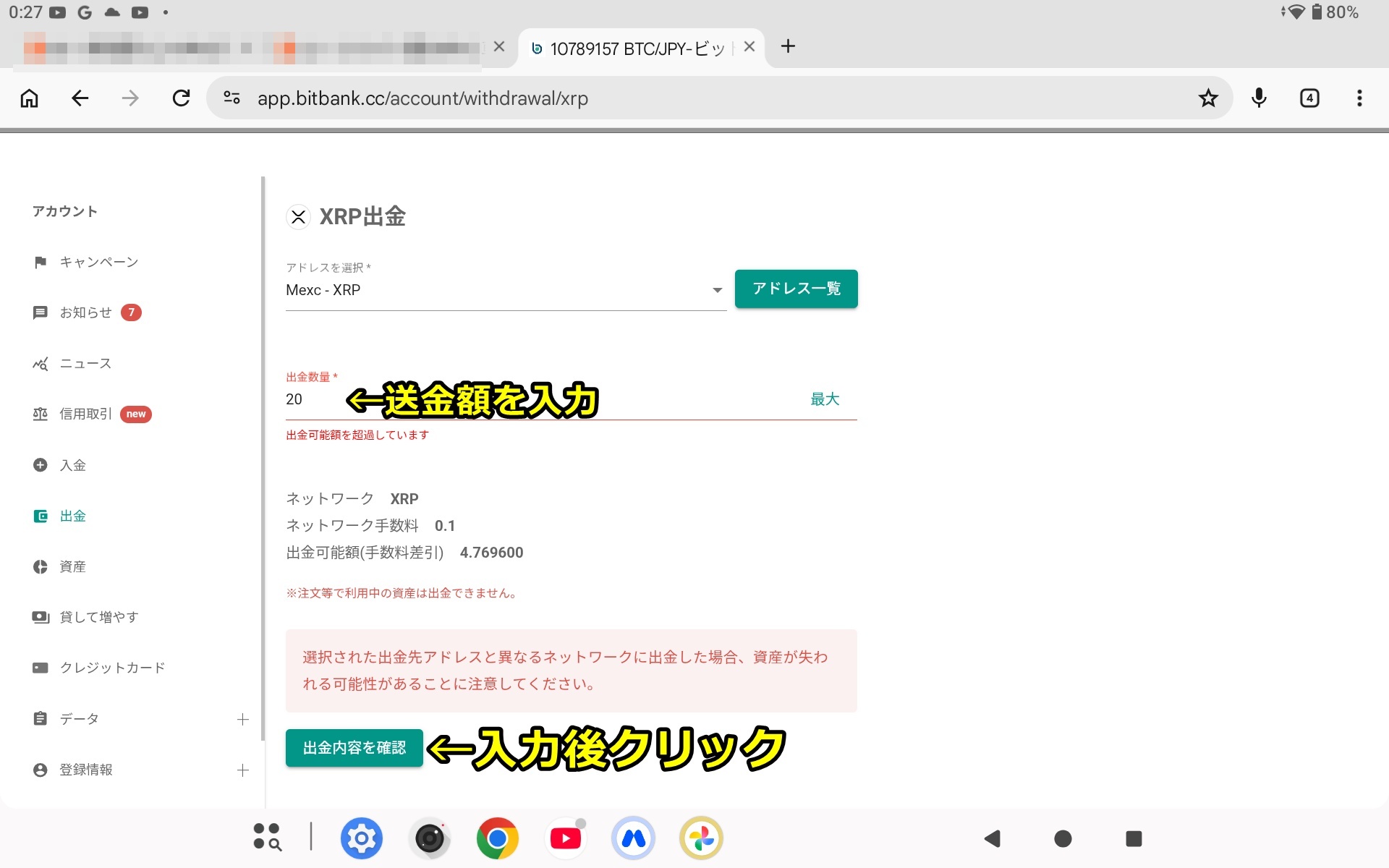
続いて「出金数量」の欄に入金額を入力して「出金内容を確認」をクリックしてください。
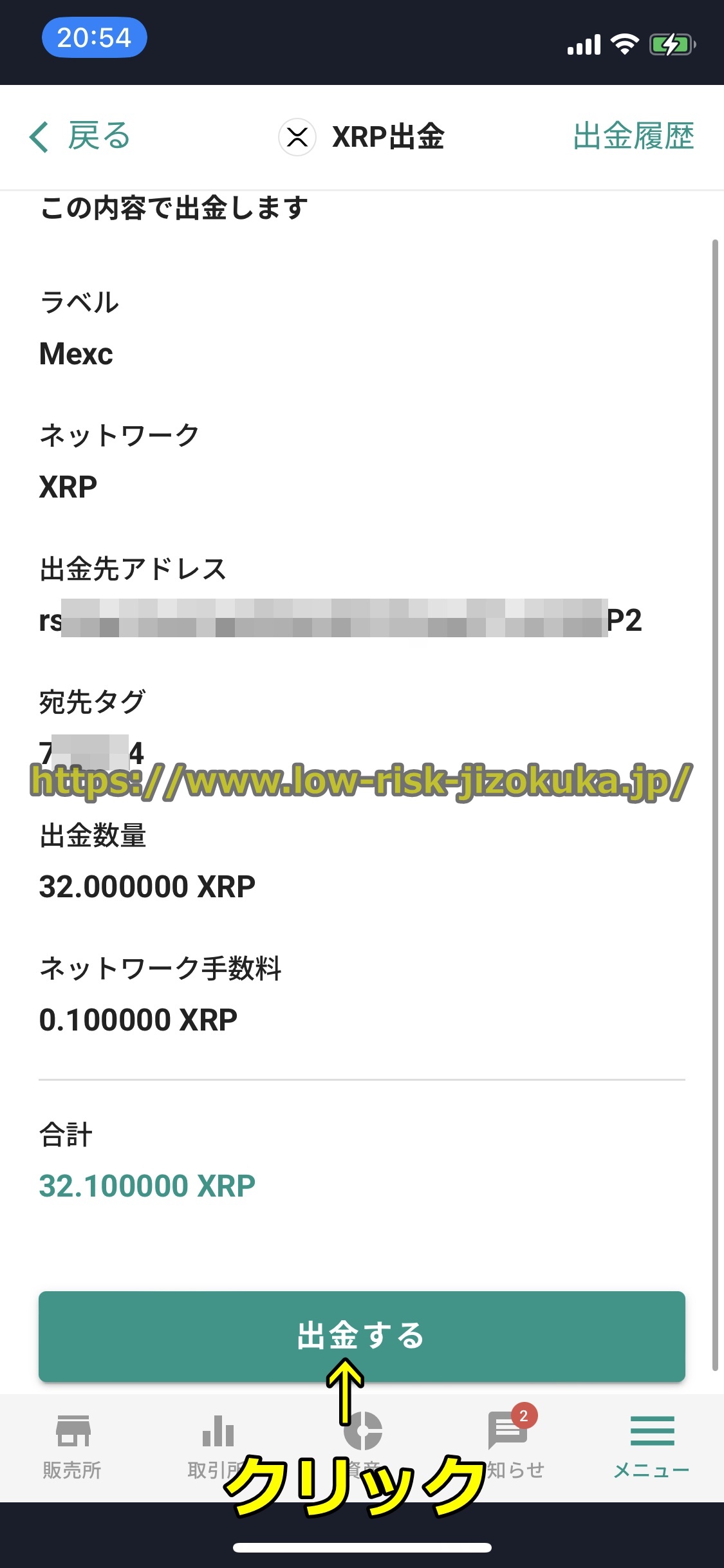
[st-step step_no=”1″]手順24 「出金する」をクリック[/st-step]
続いて「出金する」をクリックしてください。
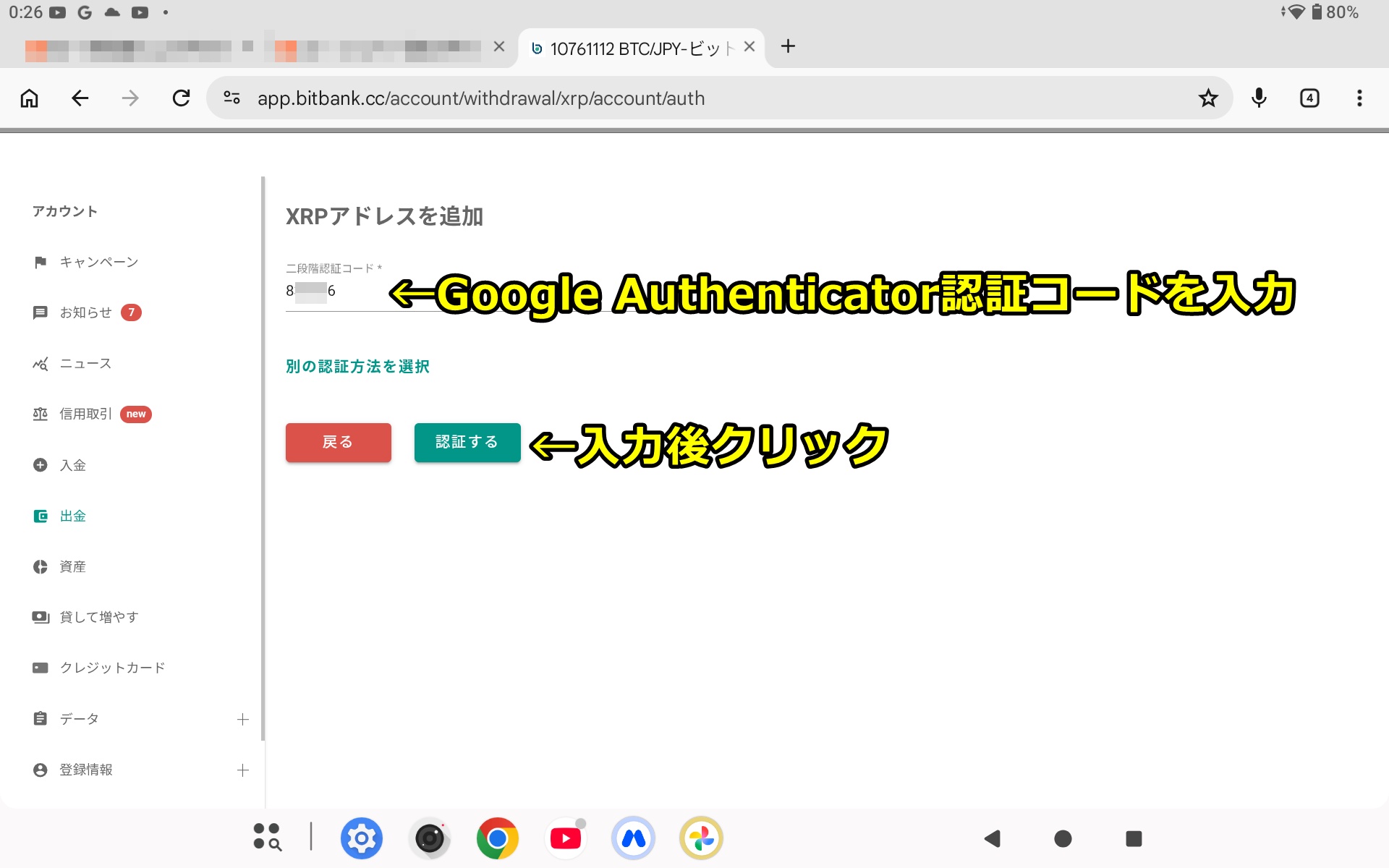
[st-step step_no=”1″]手順25 Google Authentificator認証コードを入力[/st-step]
次はGoogle Authentificator2段階認証コードを入力して「認証する」をクリックしましょう。
[st-step step_no=”1″]手順26 暗号資産(XRP)の入金作業が完了[/st-step]
これでMEXCへの仮想通貨(XRP)の送付が受け付けられて仮想通貨(XRP)での入金手続が完了です。
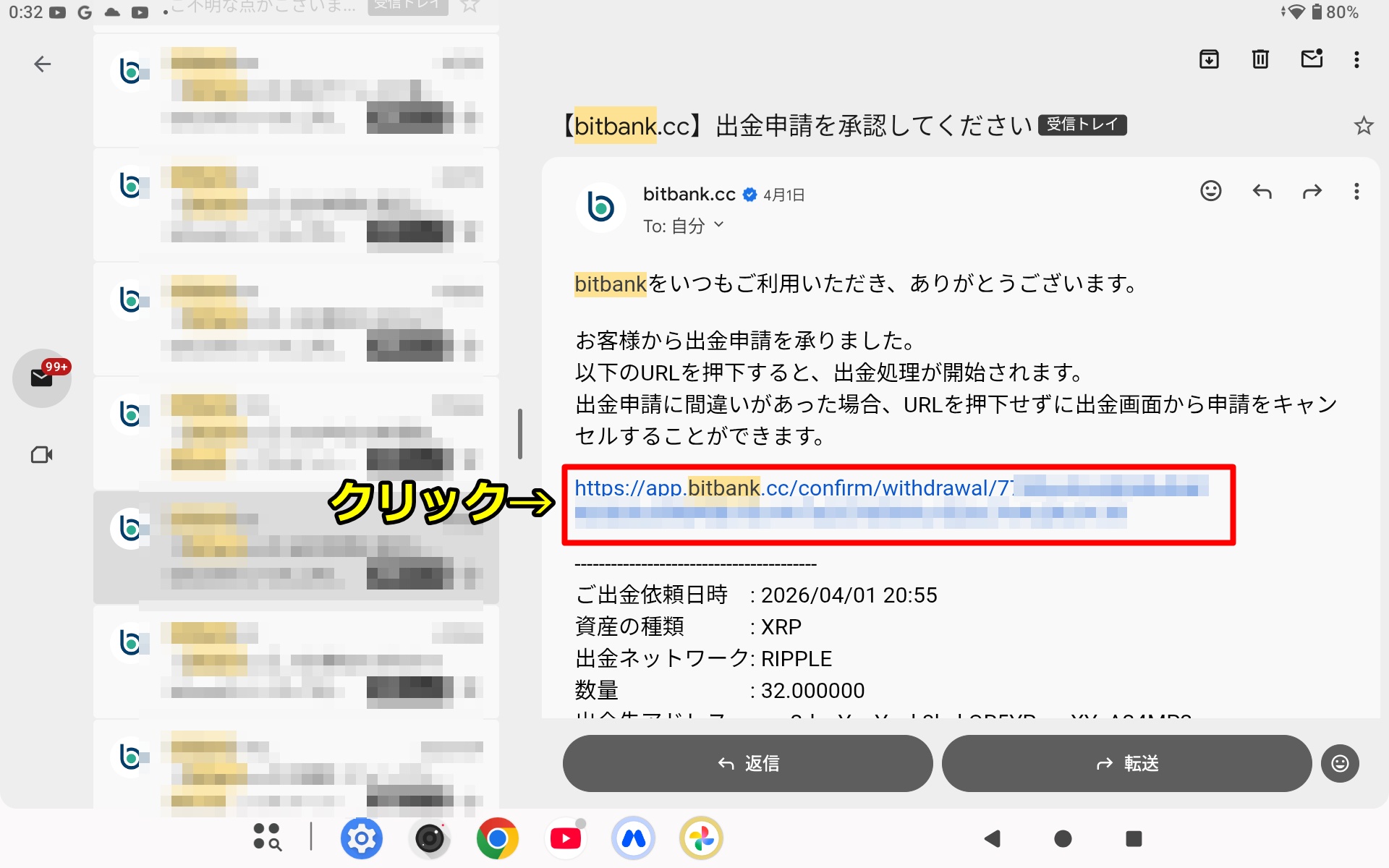
[st-step step_no=”1″]手順27 出金申請を承認する[/st-step]
次はビットバンクの登録メールアドレス宛に「出金申請を承認してください」というメールが届きますので、メール内に記載されているURLをクリックしてください。
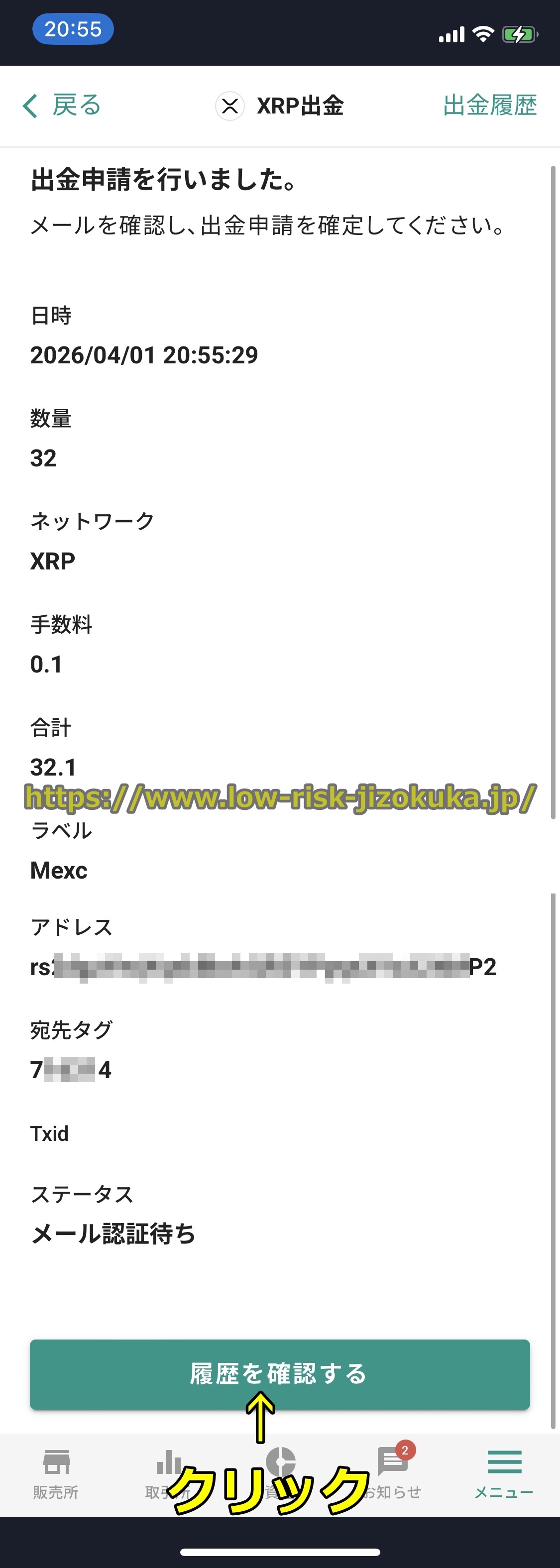
[st-step step_no=”1″]手順28 出金申請の承認が完了[/st-step]
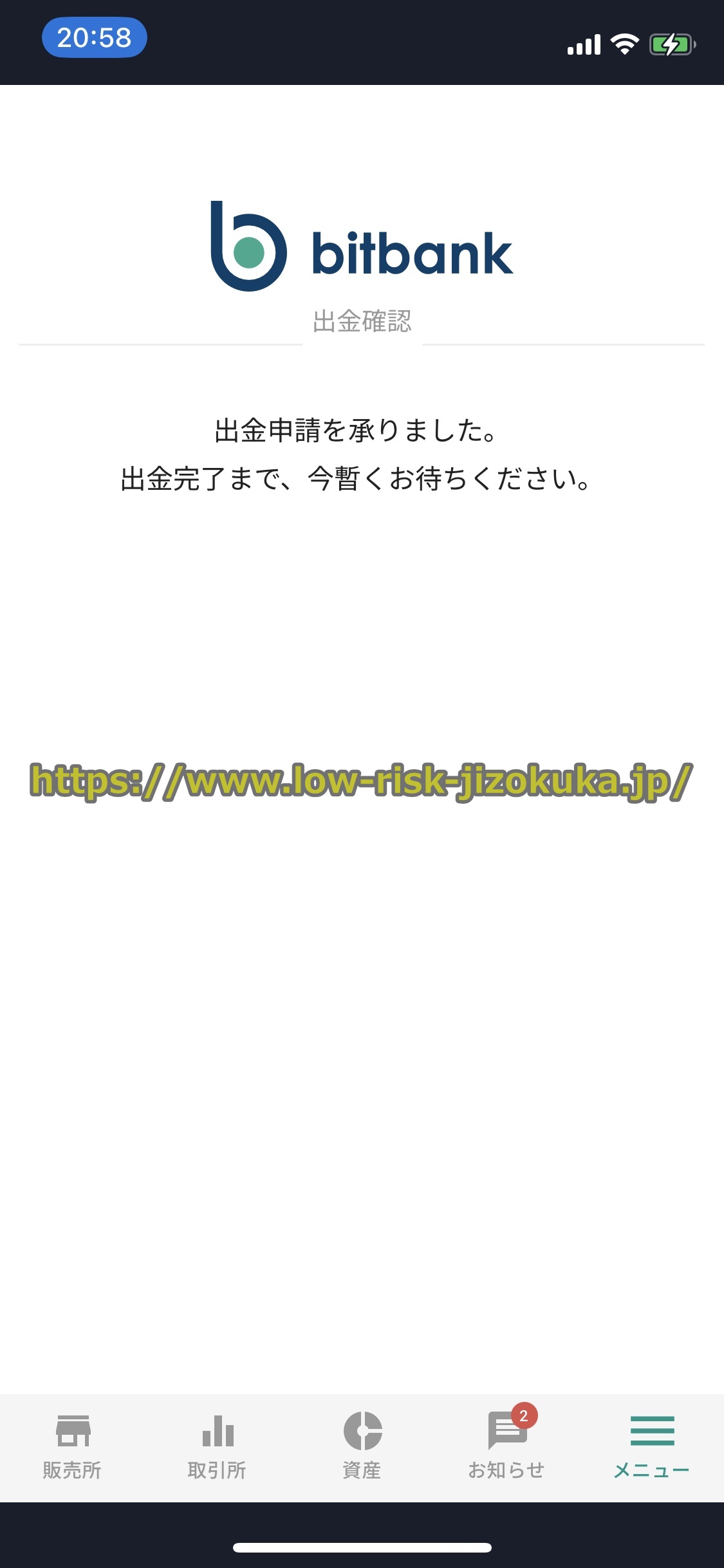
続いて「出金申請を承りました。」という画面が出て、出金申請の承認が完了です。
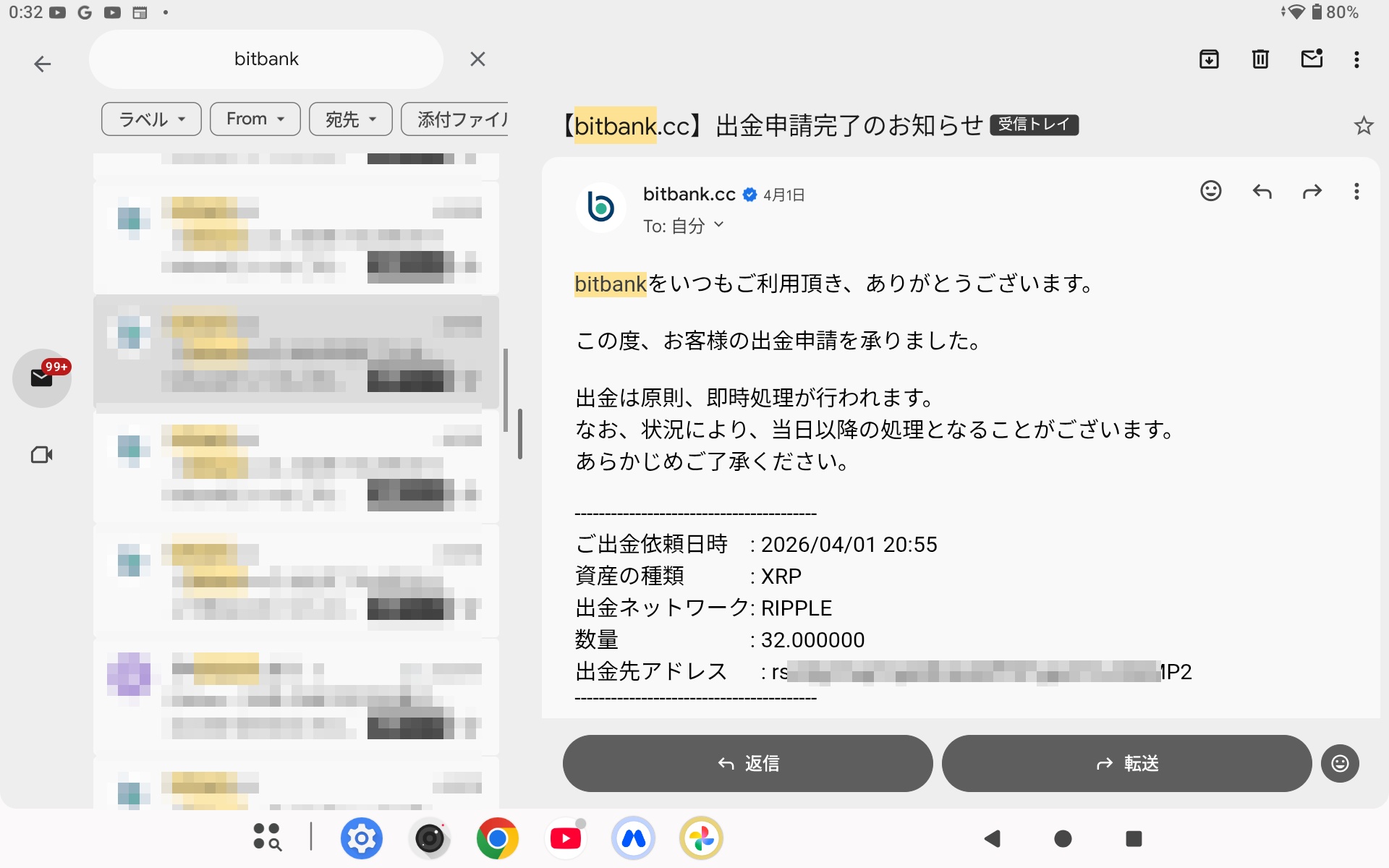
またビットバンクの登録メールアドレス宛に下の図のように「出金申請完了のお知らせ」というメールが届きます。
[st-step step_no=”1″]手順29 送金処理が完了[/st-step]
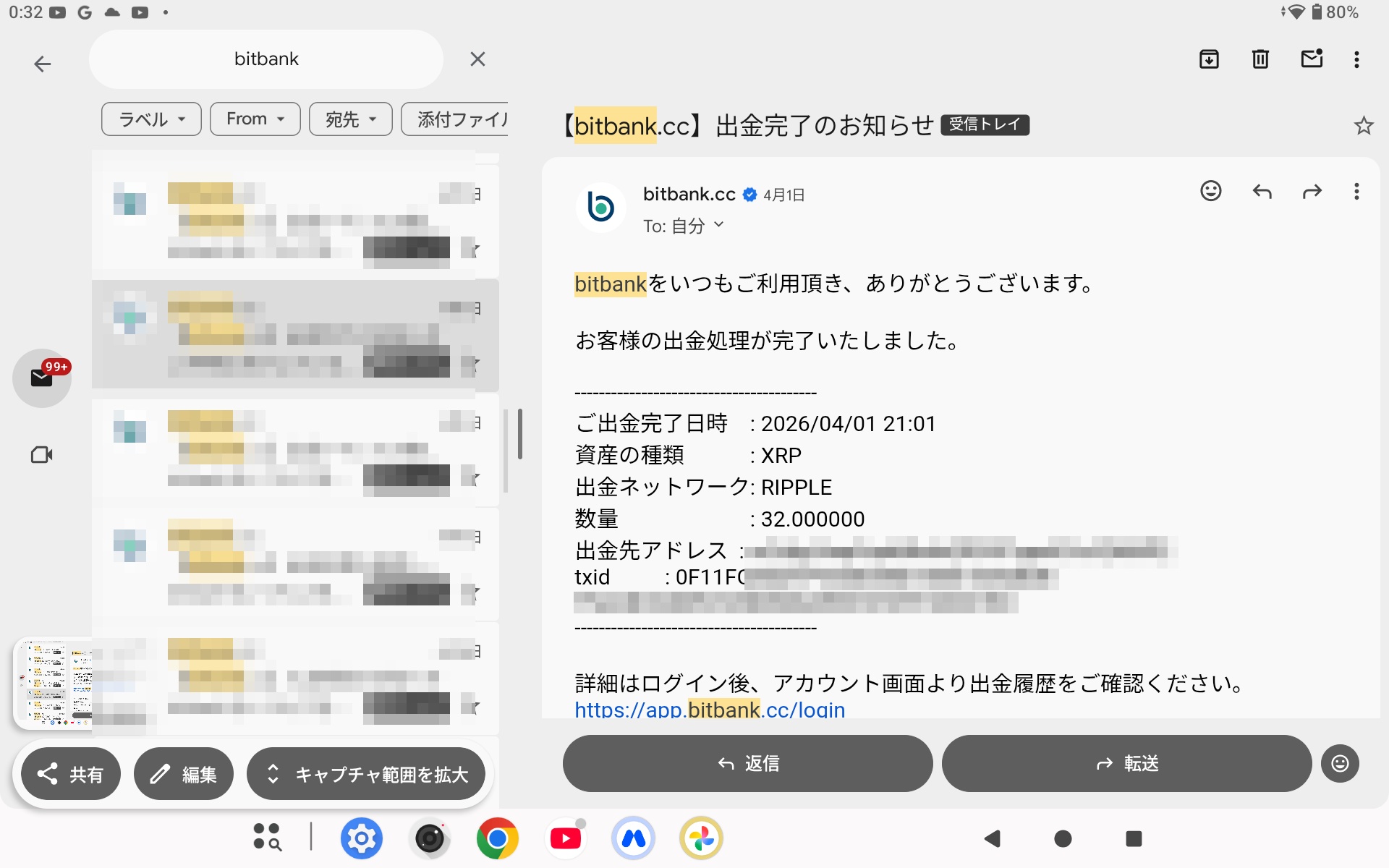
ビットバンクでの送金処理が完了するとビットバンクの登録メールアドレス宛に下の図のように「出金完了のお知らせ」というメールが届きます。
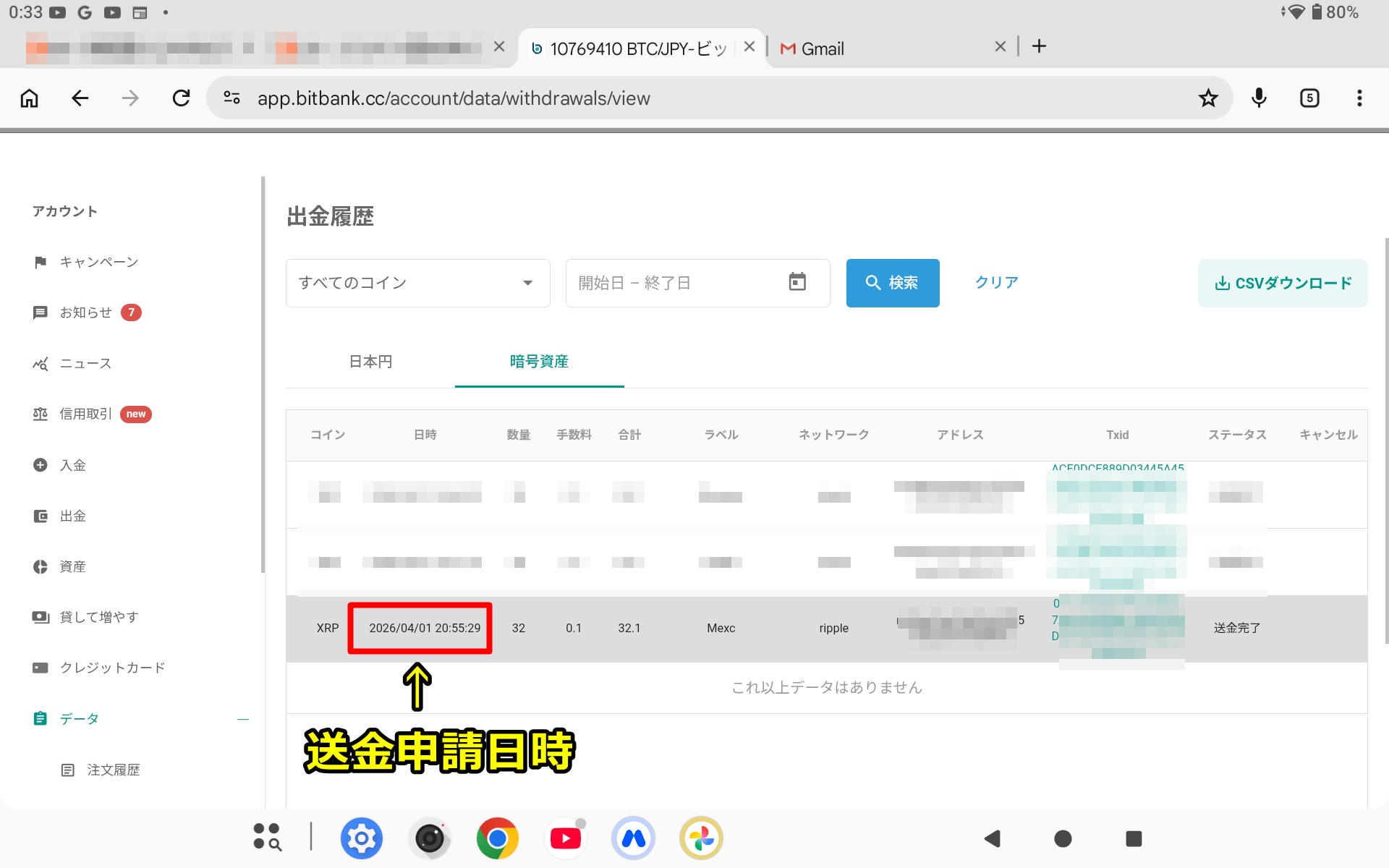
またbitbankのステータスが「送金完了」になっています。
[st-step step_no=”1″]手順37 MEXCの口座に入金額が反映[/st-step]
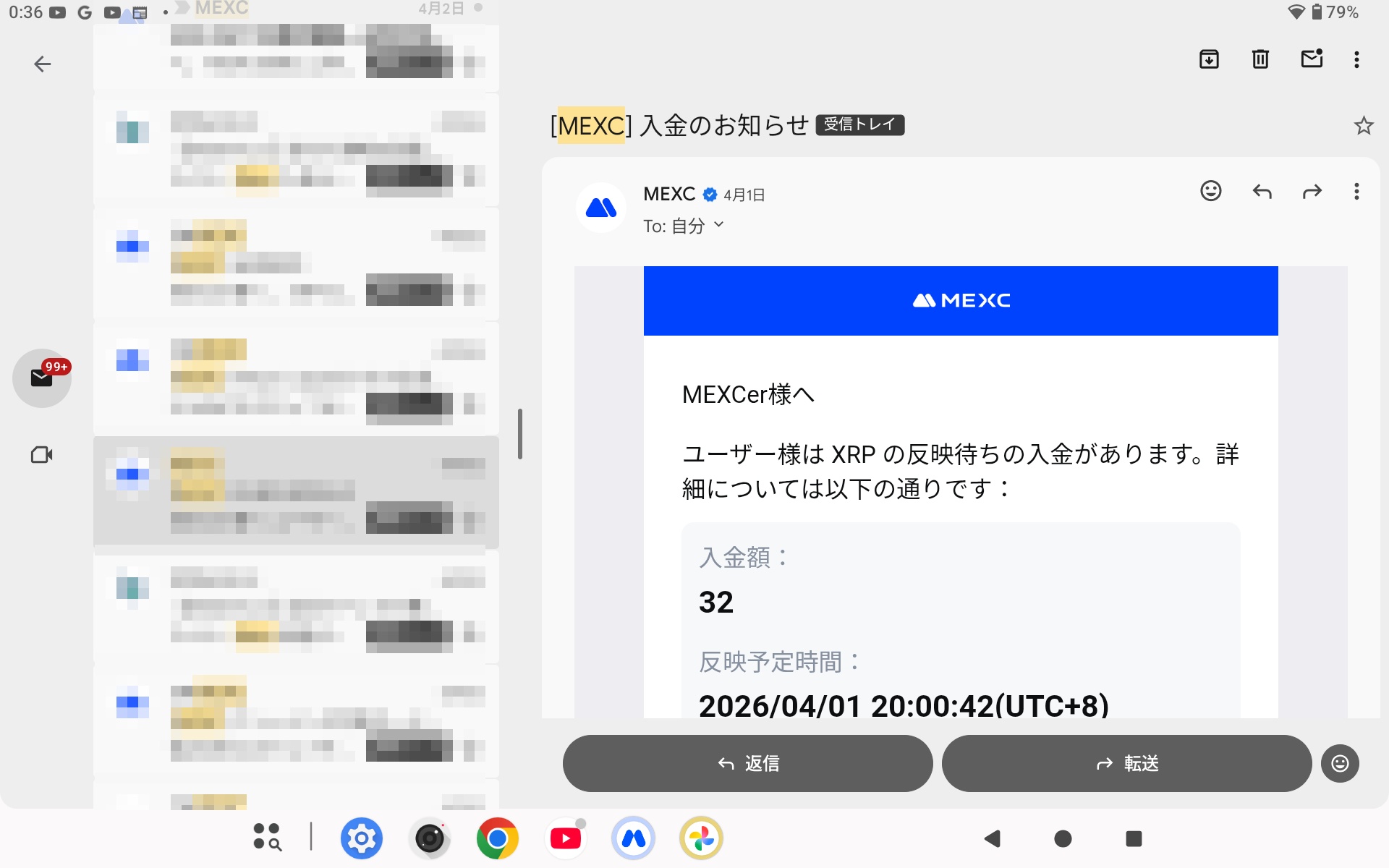
ビットバンクでの送金完了後MEXCで仮想通貨(リップル(ripple))での入金処理が完了すると、MEXCの登録メールアドレス宛に下の図のように「入金のお知らせ」というメールが届きます。
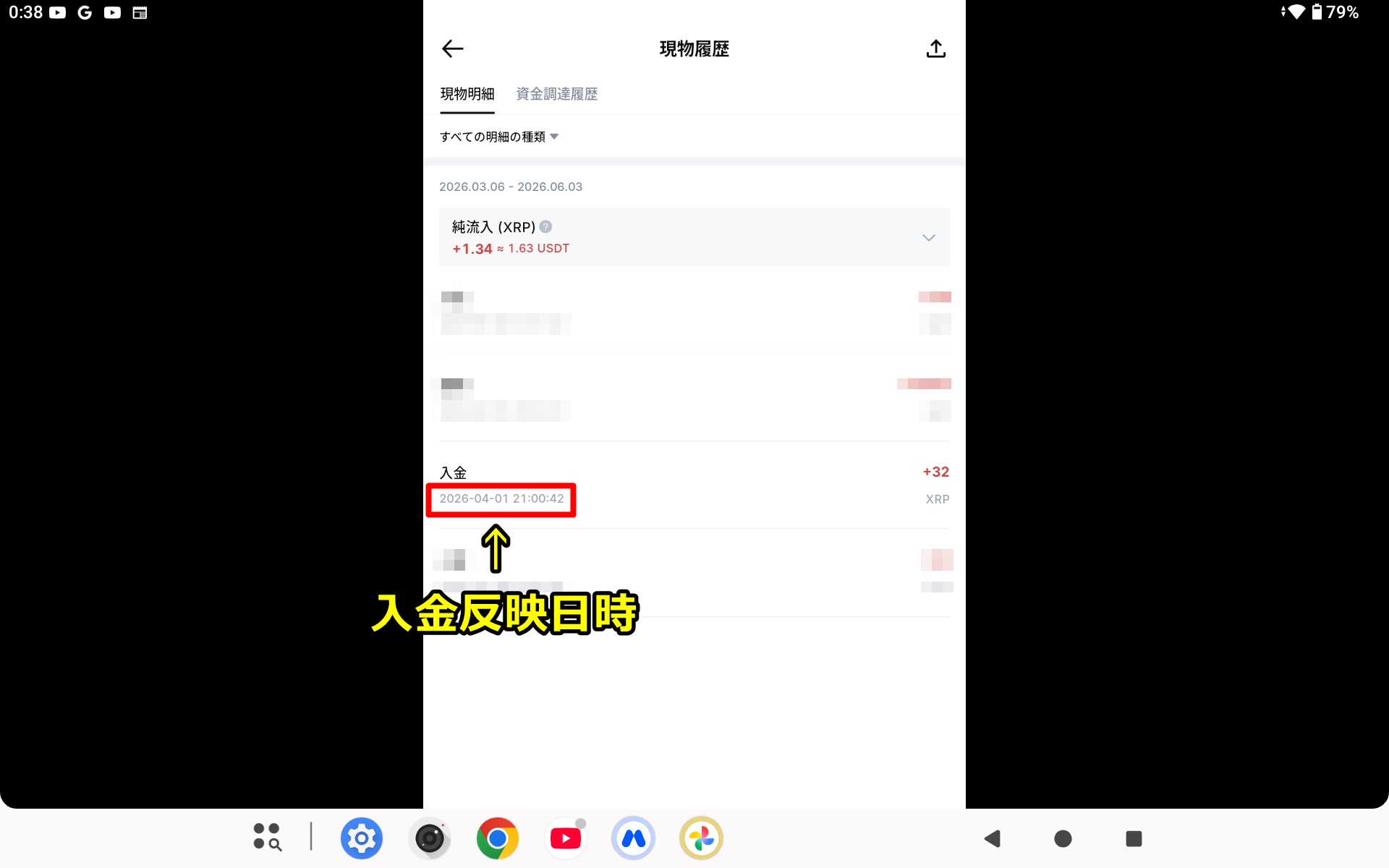
またMEXCの現物履歴に入金反映済みの履歴が記載されています。
今回管理人がMEXCにビットバンクから暗号資産(リップル(ripple))で入金した際は下の図のように、
・MEXCに入金の送付日時 2026/4/1 20:55
・MEXCのアカウントに入金額が反映 2026/4/1 21:00
でしたので、入金時間は5分と非常に早いですね。
以上でMEXCに仮想通貨で入金する仕方の解説は終わりです。お疲れ様でした。
[box class=”box1″]
以上でMEXCの入金方法の解説は終わりです。
当サイトの情報が、あなたのMEXC利用のお役立ち情報になれば幸いです\(*T▽T*)/
[/box]